# Anunciar imóvel
## Como eu começo o cadastro do imóvel?
Você pode anunciar seu imóvel:
- Acessando pelo menu principal
- Home
- Lista de imóveis.
A configuração dos repasses começa no próprio anúncio do imóvel. Primeiro, na etapa de pessoas envolvidas, identifique o proprietário, o seu papel na negociação e os parceiros. Na etapa de valores, os envolvidos já aparecem em cartões: você define quanto cada um recebe do primeiro aluguel e dos pagamentos mensais. A Mell.ro valida a chave Pix, quando solicitada, e calcula automaticamente o valor restante para quem cadastra o imóvel. Você também preenche as características, as fotos e a descrição quando opta por publicar o anúncio.
---
## Endereço do imóvel
Informe o CEP para que a Mell.ro preencha o restante do endereço.
Confira o endereço preenchido e informe o complemento, se houver.
---
## Pessoas envolvidas na negociação
No início do fluxo, identifique o proprietário. Escolha **Eu sou o proprietário** para usar seus dados; **Identificar proprietário** para informar nome, e-mail, telefone e CPF/CNPJ; ou **Não identificar o proprietário** para continuar sem informar o dono.
Se você não for o proprietário, preencha **Identifique o seu papel**. Essa informação é obrigatória para avançar. Use **Identifique um parceiro** para incluir corretores, imobiliárias ou outros parceiros que receberão parte dos valores. Para incluir mais pessoas, clique em **Adicionar** e escolha primeiro o papel de cada uma. É possível incluir até três parceiros extras além do primeiro.
Se aparecer **Encontramos este perfil no sistema**, confira foto e nome e clique em **Selecionar**. Use **Editar** para corrigir a seleção ou a lixeira para remover a pessoa. O CPF/CNPJ é usado nos repasses e no contrato; se não estiver cadastrado, preencha o dado solicitado e clique em **Concluir**.
Os dados do proprietário e dos parceiros são opcionais para publicar o anúncio. Sem essas informações, porém, o repasse para essas pessoas não é configurado automaticamente. A inclusão no anúncio não envia convite por e-mail ou SMS; apenas os assinantes do contrato recebem comunicação por e-mail.
---
## Informações do imóvel
**Características:** Informe o tipo de imóvel quantos **quartos**, **banheiros** e **vagas de garagem** ele tem.
**Animais:** Indique a política de **animais de estimação**.
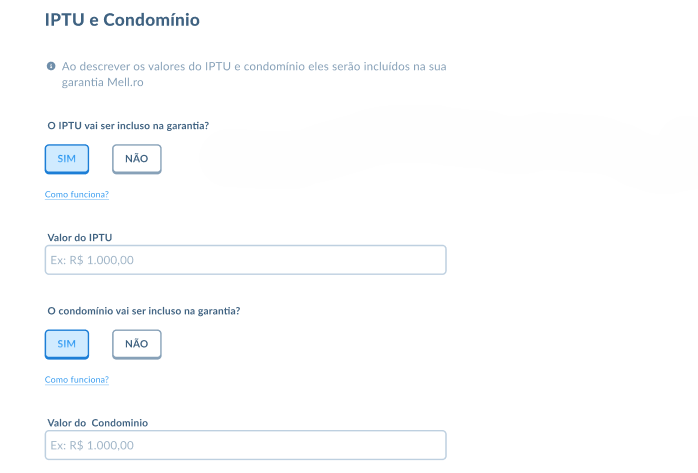
**IPTU e Condomínio:** Você deve indicar se o **Proprietário** ou o **Inquilino** paga esses valores. Se o Inquilino pagar, você deve preencher o valor na tela.
**Publicação:** Você tem total controle:
- Se disser **"Sim"**, você segue para a próxima tela para adicionar fotos e descrição.
- Se disser **"Não"**, o cadastro é salvo mais rápido, e você pode publicar quando quiser, lá no seu Painel Gerencial.
---
## Fotos e descrição para publicação
Se você optou por publicar na primeira etapa, precisa garantir
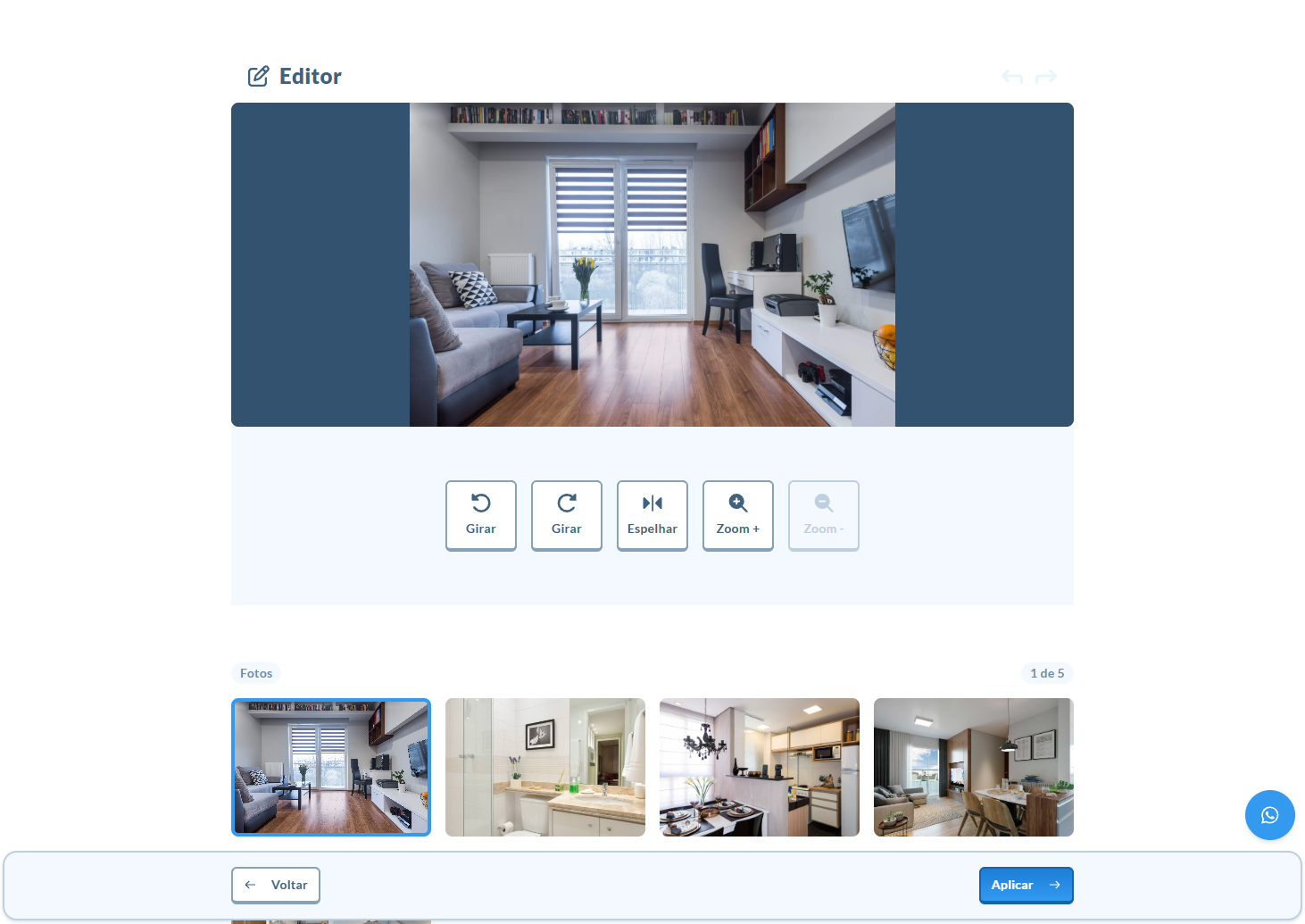
**Galeria e edição de imagens** A galeria de fotos é o espaço onde você gerencia todas as imagens do anúncio do imóvel. Nela, você realiza o envio das fotografias obrigatórias e define a imagem principal, que serve como a capa do imóvel.
Além disso, a galeria permite organizar e reordenar a sequência das fotos para destacar os melhores ângulos e cômodos do espaço.
[](https://mellro-bookstrack-anexos.s3.amazonaws.com/uploads/images/gallery/2026-07/RwDimage.png)
**Mínimo de 5 fotos:** Este é o mínimo obrigatório para o publicação ser ativada. A primeira foto que você colocar será a **Capa do imóvel.**
**Descrição de imóveis com Inteligência Artificial**
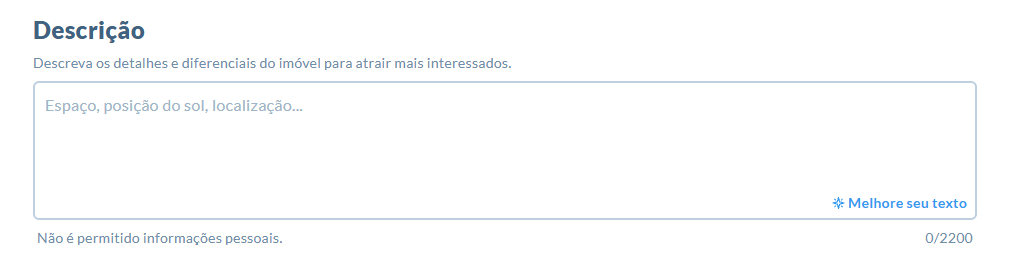
Ajudamos a criar a descrição do seu imóvel de forma rápida e prática. Você conta com auxilia de IA para escrever ou melhorar o texto que aparecerá para os interessados. Com isso, você economiza tempo na criação de textos atrativos e garante que os principais pontos do imóvel sejam destacados de maneira clara.
[](https://mellro-bookstrack-anexos.s3.amazonaws.com/uploads/images/gallery/2026-07/HKoimage.png)
**Descrição Segura:** Na descrição do imóvel, **não coloque** seu telefone, e-mail ou documentos. Use o espaço apenas para descrever o lugar.
---
### Valores e garantia
**Taxa Mell.ro:** corresponde a 10% do valor coberto pela garantia, conforme os itens incluídos na locação. O plano disponível para anúncios com garantia inclui cobertura de danos. Confira a composição dos valores no resumo antes de finalizar.
Confira o valor do aluguel, a garantia e a divisão dos recebimentos antes de finalizar.
**Valor do aluguel:** Você define o valor mensal do aluguel do imóvel.
**Resumo:** na lateral direita sempre mostra o valor total e como ele fica após a escolha do plano. Você consegue visualizar quanto o inquilino pagará no total e quanto você e demais comissionados vão receber.
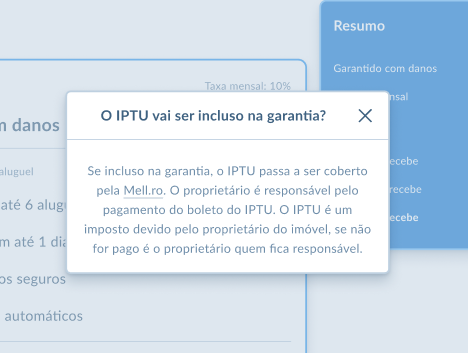
### Condomínio e IPTU Garantidos
Ao editar as informações, você pode incluir ou não os valores de condomínio e IPTU na garantia.
**Como funciona**
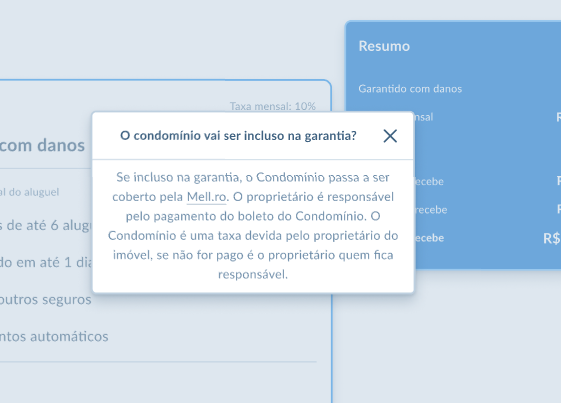
- Ao anunciar um imóvel ou gerar um novo contrato, você escolhe incluir ou não IPTU e Condomínio na garantia.
- Só entra na cobertura o que for informado nesses campos.
- O boleto do inquilino passa a mostrar Aluguel, IPTU e Condomínio separados.
- Quem recebe o valor coberto é o proprietário do imóvel. Pode ser o administrador, quando não há um proprietário direto na relação.
|  |  |
**E a Taxa Mell.ro? Continua 10%, mas agora sobre o que você escolher proteger:**
- Só aluguel → 10% do aluguel
- Aluguel + Condomínio → 10% da soma dos dois
- Aluguel + IPTU → 10% da soma dos dois
- Aluguel + IPTU + Condomínio → 10% do pacote completo
### Repasses
Configure a divisão dos recebimentos durante o cadastro do anúncio, antes de enviar o contrato. Como o proprietário e os parceiros já foram identificados no início do anúncio, eles aparecem listados na etapa de valores. Você confirma quem recebe do primeiro aluguel, do aluguel mensal ou dos dois, e informa os valores. A Mell.ro calcula o restante para quem cadastra o imóvel e faz os repasses diretamente para as contas cadastradas. Essa configuração é retomada no envio do contrato para conferência e ajustes.
##### Como configurar os repasses durante o anúncio
Marque Configurar repasse de valores. Aparece um cartão para cada pessoa identificada na negociação. Só quem foi informado na etapa de pessoas envolvidas pode ter repasses configurados.
No cartão, clique em Adicionar valores e siga os passos:
1. Informe se a pessoa recebe parte do primeiro aluguel e preencha o valor.
2. Informe se a pessoa recebe parte do aluguel mensal e preencha o valor.
3. Defina se essa pessoa assina o contrato pelo lado do imóvel.
4. Informe a chave Pix, quando solicitada.
A divisão do primeiro aluguel pode ser diferente da divisão dos meses seguintes.
Quando o fluxo solicitar a chave Pix, informe os dados de quem vai receber. A chave é validada antes de salvar e precisa existir e pertencer ao CPF/CNPJ informado. Corrija os avisos de chave inexistente, CPF/CNPJ inválido ou tipo de chave inconsistente antes de concluir. Quem preenche o fluxo não precisa informar a própria chave nessa etapa. Você não pode alterar, por esse fluxo, os dados de recebimento já cadastrados de outra pessoa. O convidado que apenas recebe repasse pode receber como usuário temporário, sem acessar a plataforma e sem fazer a verificação de perfil do Asaas ou a biometria. Se também for escolhido para assinar o contrato, a verificação de perfil e a biometria passam a ser obrigatórias.
Clique em **Concluir**. O cartão passa a mostrar os valores e a etiqueta **Repasse configurado**. A Mell.ro calcula automaticamente o restante do primeiro aluguel e dos pagamentos mensais para quem está cadastrando o imóvel.
Confira a divisão no **Resumo de valores**: no computador, no card azul à direita; no celular, no rodapé, tocando na seta para abrir o detalhamento. Se o aluguel diminuir, os valores dos participantes são reduzidos proporcionalmente; você também pode editá-los quando necessário.
**Quem assina**: só uma pessoa pode assinar pelo lado do imóvel. Ao marcar **Sim** para alguém, a pergunta deixa de aparecer nos outros cartões. Para trocar, edite o cartão dessa pessoa, marque **Não** e depois escolha o novo assinante. Sem essa definição, aparece **Defina quem assina o contrato** e não é possível concluir.
**Configurar depois:** escolha **Não quero configurar agora**. O resumo mostra apenas o aluguel e o valor que você recebe, sem a divisão entre participantes. Os dados já digitados continuam salvos para você retomar a configuração.
**Destino de IPTU e condomínio**: com repasses configurados, esses valores vão para o proprietário; se ele não foi identificado, vão para quem cadastrou o imóvel. Sem repasses configurados, vão para quem está cadastrando o imóvel. O pagamento dos boletos de IPTU e condomínio continua sendo responsabilidade do proprietário.
---
## O que acontece depois que eu finalizo o cadastro?
O imóvel é salvo e você será levado para a **tela de sucesso**.
Se você optou por Publicar, o anúncio vai direto para os portais parceiros.
---
### **Perguntas frequentes**
Se eu escolher não publicar agora, posso adicionar as fotos depois?
Sim. O cadastro é salvo mais rápido. Depois, você pode acessar o **Painel Gerencial** para adicionar fotos, descrição e publicar o imóvel.
Como eu escolho qual foto vai ser a principal?
É muito fácil! A **primeira foto** que você fizer o upload (ou a primeira foto da ordem) é automaticamente definida como a **Capa do Imóvel**. Depois de subir as imagens, você pode usar o botão para **reordenar** e garantir que a foto que você quer fique em primeiro lugar.
Por que eu não posso colocar meu telefone ou e-mail na descrição do imóvel?
Essa é uma regra de **segurança** e **parceria**. A descrição do imóvel serve apenas para contar sobre o lugar. Se você colocar dados de contato ou documentos, o sistema bloqueia para proteger suas informações e garantir que a negociação ocorra de forma segura dentro da plataforma.
Como faço para melhorar a descrição do meu anúncio?
Localize o campo de descrição e utilize a opção de "Melhorar seu texto" para criar ou aprimorar o texto automaticamente.
Eu preciso calcular o meu próprio valor de comissão?
Não. Depois de você definir quanto as outras pessoas recebem, a Mell.ro calcula o restante do primeiro aluguel e dos pagamentos mensais para quem cadastrou o imóvel. Confira o resultado no **Resumo de valores**. Se o aluguel diminuir, os valores de todos são ajustados automaticamente e na mesma proporção.
Por que preciso informar a chave Pix de algumas pessoas?
A chave Pix é solicitada quando faltam os dados necessários para o repasse. Ela é validada antes de salvar e deve existir e pertencer ao CPF/CNPJ de quem recebe. O convidado pode receber como usuário temporário, sem precisar criar uma conta completa ou fazer a verificação de perfil para apenas receber. Você não precisa informar a própria chave nessa etapa e não pode alterar os dados de recebimento já cadastrados de outra pessoa.
O que acontece ao convidar o inquilino?
Ao criar o imóvel e convidar o inquilino para a negociação, ele receberá uma notificação via e-mail e SMS, comunicando que ele foi convidado para a negociação, nesse momento o inquilino já passará pela análise financeira.