Ela precisa ser de, no mínimo, **dois dias úteis** após o envio do contrato. Essa data define também o dia de vencimento dos aluguéis.
**Tempo de Vigência:** O prazo total do contrato. Você pode selecionar o prazo sob medida e definir quantos meses deseja, sendo de 3 a 60 meses. **Seus dados bancários:** Você deve informar sua conta ou chave Pix para receber os repasses. Se você já tiver esses dados salvos no seu perfil, esta etapa é pulada. [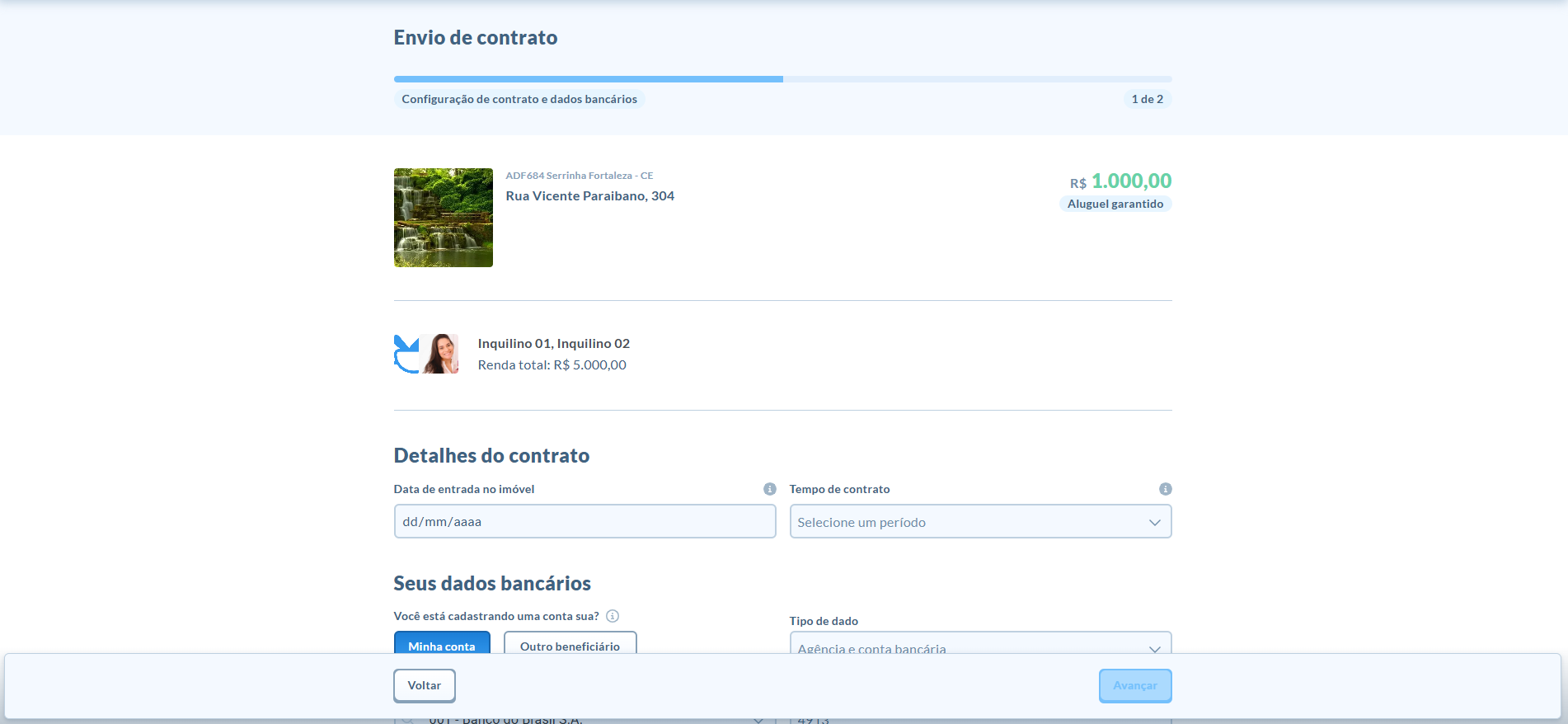](https://mellro-bookstrack-anexos.s3.amazonaws.com/uploads/images/gallery/2025-12/9ofimage.png) --- ### Revise no contrato os repasses definidos no anúncio Se você configurou os repasses ao anunciar o imóvel, os participantes e os valores do primeiro aluguel e dos meses seguintes já aparecem preenchidos aqui. Você não precisa refazer a configuração: confira a divisão, o valor restante para você e quem assina pelo lado do imóvel. Use Editar para ajustar, a lixeira para remover ou Adicionar para incluir outra pessoa. Se escolheu Não quero configurar agora durante o anúncio, complete os repasses antes de enviar, caso queira dividir os recebimentos. ### Se precisar completar ou alterar os repasses Marque **Configurar repasse de valores**. Aparece um cartão para cada pessoa identificada na negociação. Só quem foi informado na etapa de pessoas envolvidas pode ter repasses configurados. No cartão, clique em **Adicionar valores** e siga os passos: 1. Informe se a pessoa recebe parte do **primeiro aluguel** e preencha o valor. 2. Informe se a pessoa recebe parte do **aluguel mensal** e preencha o valor. 3. Defina se **essa pessoa assina o contrato** pelo lado do imóvel. 4. Informe a **chave Pix**, quando solicitada. A divisão do primeiro aluguel pode ser diferente da divisão dos meses seguintes. Quando o fluxo solicitar a chave Pix, informe os dados de quem vai receber. A chave é validada antes de salvar e precisa existir e pertencer ao CPF/CNPJ informado. Corrija os avisos de chave inexistente, CPF/CNPJ inválido ou tipo de chave inconsistente antes de concluir. Quem preenche o fluxo não precisa informar a própria chave nessa etapa. Você não pode alterar, por esse fluxo, os dados de recebimento já cadastrados de outra pessoa. O convidado que apenas recebe repasse pode receber como usuário temporário, sem acessar a plataforma e sem fazer a verificação de perfil do Asaas ou a biometria. Se também for escolhido para assinar o contrato, a verificação de perfil e a biometria passam a ser obrigatórias. Clique em **Concluir**. O cartão passa a mostrar os valores e a etiqueta **Repasse configurado**. A Mell.ro calcula automaticamente o restante do primeiro aluguel e dos pagamentos mensais para quem está cadastrando o imóvel. Confira a divisão no **Resumo de valores**: no computador, no card azul à direita; no celular, no rodapé, tocando na seta para abrir o detalhamento. Se o aluguel diminuir, os valores dos participantes são reduzidos proporcionalmente; você também pode editá-los quando necessário. **Quem assina**: só uma pessoa pode assinar pelo lado do imóvel. Ao marcar **Sim** para alguém, a pergunta deixa de aparecer nos outros cartões. Para trocar, edite o cartão dessa pessoa, marque **Não** e depois escolha o novo assinante. Sem essa definição, aparece **Defina quem assina o contrato** e não é possível concluir. **Configurar depois**: escolha **Não quero configurar agora**. O resumo mostra apenas o aluguel e o valor que você recebe, sem a divisão entre participantes. Os dados já digitados continuam salvos para você retomar a configuração. --- ### Condomínio e IPTU Garantidos Ao editar as informações, você pode incluir ou não os valores de condomínio e IPTU na garantia. 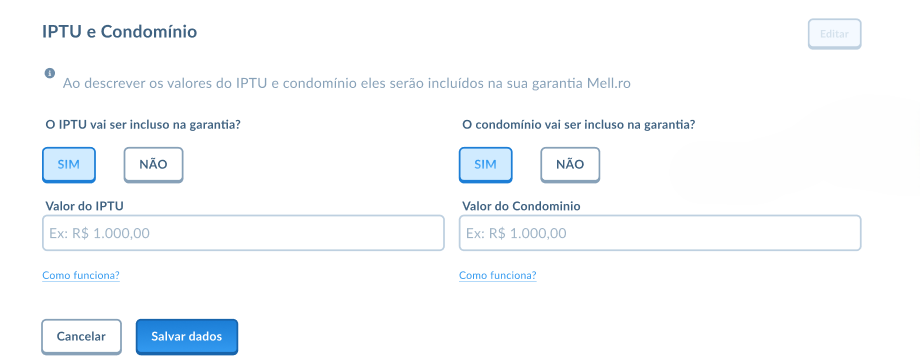 **Como funciona** - Ao anunciar um imóvel ou gerar um novo contrato, você escolhe incluir ou não IPTU e Condomínio na garantia. - Só entra na cobertura o que for informado nesses campos. - O boleto do inquilino passa a mostrar Aluguel, IPTU e Condomínio separados. - Quem recebe o valor coberto é o proprietário do imóvel. Pode ser o administrador, quando não há um proprietário direto na relação.| 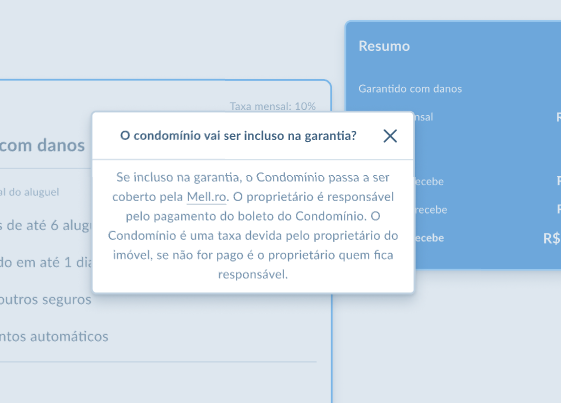 | 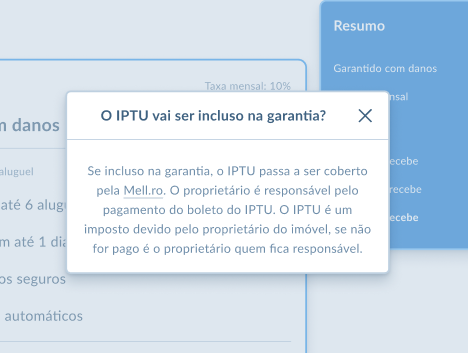 |
**Destino de IPTU e condomínio:** com repasses configurados, esses valores vão para o proprietário; se ele não foi identificado, vão para quem cadastrou o imóvel. Sem repasses configurados, vão para quem está cadastrando o imóvel. O pagamento dos boletos de IPTU e condomínio continua sendo responsabilidade do proprietário.
--- ### O que eu vejo na tela de Resumo, antes de enviar o contrato para assinatura? A tela de Resumo é a sua última chance de conferir tudo. Você pode clicar em "Acessar Cláusulas" para ver como o contrato ficará preenchido. Você também pode: **Voltar e Editar:** Se precisar mudar algo no imóvel ou nos valores, você pode voltar e depois retornar ao Resumo. **Valores e Garantia:** Verifique os valores do aluguel, IPTU e Condomínio. **Responsáveis e comissionados:** confira o primeiro aluguel e o aluguel mensal de cada participante, o valor restante calculado para você e quem assina pelo lado do imóvel. Revise também **Cláusulas e termos**, com as explicações de cada cláusula. [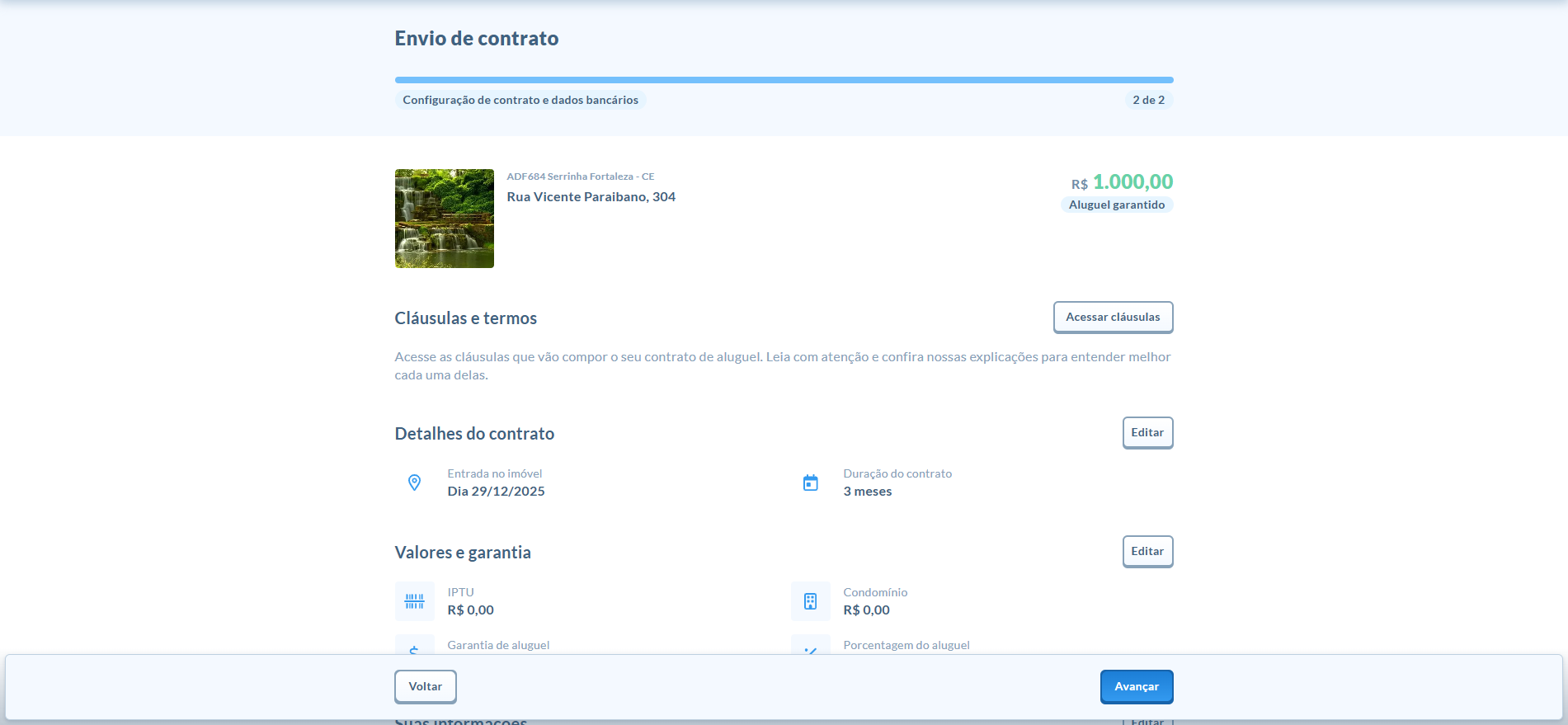](https://mellro-bookstrack-anexos.s3.amazonaws.com/uploads/images/gallery/2025-12/etUimage.png) --- ### O que eu faço depois que o contrato é enviado? Depois do envio, aparece **Contrato de aluguel enviado!**. Os assinantes recebem o contrato e você acompanha as assinaturas e o status pela plataforma. Pelo lado do imóvel, assina somente a pessoa definida em **Essa pessoa assina o contrato?**. Na **Tela de Sucesso**, você pode clicar em **Ver contrato** para ir direto para a aba de contratos ou em **Finalizar** para voltar à tela inicial.**Importante:** Só é possível assinar o contrato se você e os outros envolvidos já tiverem feito a **Verificação de Perfil**.
--- ### Como compartilhar o resumo da negociação? Na confirmação, clique em **Compartilhar resumo**. A Mell.ro gera uma imagem com os dados do imóvel, valores, repasses de cada pessoa e total. Escolha **Baixar imagem** para salvar ou **Compartilhar resumo** para abrir o WhatsApp. A mensagem só é enviada quando você confirma no WhatsApp. --- ### **Dúvidas frequentes**