# Perfil do usuário
Aqui você encontra descrito tudo o que precisa saber sobre seu perfil na Mell.ro.
# Verificação de perfil
Acessada através do menu do usuário, na opção perfil, no menu lateral existe um menu de Dados Pessoais e o status de sua conta. Por aqui faremos a verificação de perfil.
Ao clicar na opção **verificar perfil**, abrirá uma janela para inserir alguns dados pessoais e residenciais. Só um lembrete, dados como **telefone, nome e endereço de e-mail** são únicos em cada conta em nossa plataforma.
##### **Enviando seus documentos**
Preenchido os dados solicitados, ao final terá um Qr Code ou um botão, que ao ser clicado uma nova janela irá abrir para tirar sua selfie e enviar o documento pessoal, que poderá ser utilizado o **RG, CNH ou RNE**. Logo em seguida vem a tela de confirmação de dados e seu perfil estará em análise e assim que aprovado um e-mail e uma notificação será enviada.
Podemos lhe dar umas pequenas **dicas** para envio da documentação citada.
**Selfie:**
- Desative o flash da câmera;
- Mantenha seu celular na vertical;
- Posicione a câmera na altura dos olhos;
- Não use acessórios que escondam seu rosto (chapéu, óculos, etc);
- Tire sua selfie em ambiente com boa iluminação;
- Atrás de você deve ter apenas um fundo neutro.
**Documentos RG/CNH:**
- Retire os documentos da capinha protetora;
- Desative o flash da câmera;
- Posicione o documento em uma base neutra;
- Mantenha o celular na vertical;
- O documento deve estar na vertical;
- Posicione a câmera bem próxima ao documento;
- Tire a foto em um ambiente com boa iluminação;
- O sistema não aceita fotos de aplicativo de Scanner;
- Não é permitido cortar as bordas da foto.
O documento enviado deve estar em bom estado e não pode estar rasgado, amassado ou manchado de forma que atrapalhe a leitura das informações.
Para lhe ajudar, criamos esses dois videos apresentando como todo o processo é simples e rápido.
##### **Pessoa física:**
Siga as instruções para fazer a verificação de **pessoa física** no video:
##### **Pessoa Jurídica:**
Siga as instruções para fazer a verificação de **pessoa jurídica** no vídeo:
##### **Perguntas frequentes:**
Preciso fazer a verificação de perfil?
Esse processo é necessário para que você possa realizar a assinatura de contrato, validando se a pessoa ou a empresa é verdadeira, funcionando como um sistema também como um sistema anti-fraude.
Posso alugar um imóvel, sendo pessoa jurídica?Hoje a Mell.ro só trabalha com aluguel residencial, portanto não aceitamos **inquilinos Pessoa jurídica**. Os usuários que contém um CNPJ (Pessoa jurídica), podem apenas ser donos ou responsáveis por imóveis.Minha selfie não foi aprovada, o que faço?Verifique as dicas acima citada, detalhes como iluminação do ambiente e adereços utilizados como óculos, bonés, brincos e etc, podem atrapalhar na hora de tirar a selfie. Sempre recomendamos tira-los antes.Posso enviar uma foto que já tenho em minha galeria?Nosso sistema não aceita upload de fotos já tiradas, precisa tirar uma nova no momento da verificação de perfil. O mesmo ocorre com a documentação, a foto precisar ser retirada no momento.Por quanto tempo meu perfil fica verificado, preciso refazer depois de um período de tempo?
Depois de feito a verificação e aprovada ela é definitiva e não pode mais ser alterada.
# RN / Verificação de perfil
[Documentação Asaas](https://docs.asaas.com/)
[Documentação Asaas / Criação de subcontas whitelabel](https://docs.asaas.com/docs/criacao-de-subcontas)
### **Descrição**
O usuário preenche o formulário no pwa com as informações necessárias para criarmos a conta dele no Asaas. Assim que a conta é criada é gerado o ID da sua conta e um link do caf, por onde o usuário irá enviar seus documentos para verificar a conta. Caso seja recusado, é gerado um novo link para enviar os documentos.
####
**Contatos:**
Contato gerente de contas
Laura Macedo
[laura.macedo@asaas.com.br ](mailto:laura.macedo@asaas.com.br)Também podemos conversar com ela no intercom em nossa conta master
Contato técnico
Renan
Whats: 47 9170-0557
---
### **Fluxo**
#### **Integração Asaas**
Para verificar o perfil é utilizada uma integração com a API do Asaas;
Para verificar seu perfil o usuário precisa acessar o seu perfil e clicar no botão [**Verificar perfil**](https://www.figma.com/file/fOj7M2LwYLY6XeRK0fxMDC/Verifica%C3%A7%C3%A3o-de-Perfil-%2F-Asaas?node-id=21%3A953&t=4TJDm6dYAfN7Fu9U-4);
**Status:** Com os webhooks disponibilizados pelo Asaas, podemos acompanhar e atualizar o status do andamento da verificação de perfil do usuário, tanto pelo front do pwa, quanto pelo nosso admin;
[Lista de status: (Status front / Status Asaas) ](https://www.figma.com/file/fOj7M2LwYLY6XeRK0fxMDC/Verifica%C3%A7%C3%A3o-de-Perfil-%2F-Asaas?node-id=21%3A5581&t=4TJDm6dYAfN7Fu9U-4)
[Não verificado / —](https://www.figma.com/file/fOj7M2LwYLY6XeRK0fxMDC/Verifica%C3%A7%C3%A3o-de-Perfil-%2F-Asaas?node-id=20%3A3&t=4TJDm6dYAfN7Fu9U-1)
[Aguardando envio de documentos / not\_send](https://www.figma.com/file/fOj7M2LwYLY6XeRK0fxMDC/Verifica%C3%A7%C3%A3o-de-Perfil-%2F-Asaas?node-id=32%3A5030&t=4TJDm6dYAfN7Fu9U-1)
[Documentos em análise / pending](https://www.figma.com/file/fOj7M2LwYLY6XeRK0fxMDC/Verifica%C3%A7%C3%A3o-de-Perfil-%2F-Asaas?node-id=20%3A4&t=4TJDm6dYAfN7Fu9U-1)
[Documentos recusados / rejected](https://www.figma.com/file/fOj7M2LwYLY6XeRK0fxMDC/Verifica%C3%A7%C3%A3o-de-Perfil-%2F-Asaas?node-id=20%3A6&t=4TJDm6dYAfN7Fu9U-1)
[Perfil verificado / approved](https://www.figma.com/file/fOj7M2LwYLY6XeRK0fxMDC/Verifica%C3%A7%C3%A3o-de-Perfil-%2F-Asaas?node-id=20%3A5&t=4TJDm6dYAfN7Fu9U-1)
O status no front para os usuários precisa ser atualizado conforme seja alterado, ou seja, o usuário não precisa deslogar e logar novamente na sua conta para que o status seja atualizado.
#### **Não verificado / — :**
[Protótipo / Mobile ](https://www.figma.com/proto/fOj7M2LwYLY6XeRK0fxMDC/Verifica%C3%A7%C3%A3o-de-Perfil---Asaas?node-id=21-1005&t=oudZKws0t6wMW7Zc-1&scaling=min-zoom&content-scaling=fixed&page-id=20%3A3&starting-point-node-id=21%3A1005&show-proto-sidebar=1)
Todas as novas contas da Mell.ro iniciam com o status **Não verificado**, significando que o usuário ainda não iniciou seu processo de verificação de perfil.
##### [Tela de status](https://www.figma.com/design/fOj7M2LwYLY6XeRK0fxMDC/Verifica%C3%A7%C3%A3o-de-Perfil---Asaas?node-id=21-869&t=XW0S6lWpxfuyPCdB-4):
Ao iniciar a Verificação de Perfil, o usuário é direcionado para a Tela de Status, onde é exibida a descrição do processo de verificação, com passo a passo e termos gerais.
##### [Tela de seleção de tipo de conta:](https://www.figma.com/design/fOj7M2LwYLY6XeRK0fxMDC/Verifica%C3%A7%C3%A3o-de-Perfil---Asaas?node-id=1305-7328&t=XW0S6lWpxfuyPCdB-4)
Após iniciar o processo de Verificação de Perfil, o usuário precisa selecionar o tipo de conta, entre Pessoa Física e Pessoa Jurídica.
[Pessoa Física](https://www.figma.com/design/fOj7M2LwYLY6XeRK0fxMDC/Verifica%C3%A7%C3%A3o-de-Perfil---Asaas?node-id=1305-7351&t=XW0S6lWpxfuyPCdB-4): o card de pessoa física contem ícone e título, breve descrição, tópicos com diferenças e botão para selecionar.
[Pessoa Jurídica](https://www.figma.com/design/fOj7M2LwYLY6XeRK0fxMDC/Verifica%C3%A7%C3%A3o-de-Perfil---Asaas?node-id=1305-7370&t=XW0S6lWpxfuyPCdB-4): o card de pessoa jurídica contem ícone e título, breve descrição, tópicos com diferenças e botão para selecionar.
Ao selecionar um tipo de conta, o botão do card do outro tipo deve ser desabilitado.
Ao selecionar um tipo de conta, o formulário referente a esse tipo de conta deve ser exibido com os campos a serem preenchidos.
##### [Formulário / Pessoa Física:](https://www.figma.com/design/fOj7M2LwYLY6XeRK0fxMDC/Verifica%C3%A7%C3%A3o-de-Perfil---Asaas?node-id=21-541&t=XW0S6lWpxfuyPCdB-4)
O formulário de pessoa física exibe campos de input para captar informações necessárias para abrirmos a conta no Asaas, são eles:
- Dados pessoais:
- Nome completo;
- CPF;
- Data de nascimento.
- Renda:
- Valor de renda principal;
- Origem da renda principal.
- Endereço:
- Endereço;
- CEP;
- Estado;
- Cidade;
- Bairro;
- Complemento;
- Número.
Se o usuário já houver preenchido a sua renda em outro fluxo, a informação deve ser exibida para conferência.
A página conta com um loading de busca de duplicatas de CPF, caso de CPF duplicado exibirá o alerta e pedirá para o usuário entrar em contato como o suporte.
O botão de [Salvar](https://www.figma.com/design/fOj7M2LwYLY6XeRK0fxMDC/Verifica%C3%A7%C3%A3o-de-Perfil---Asaas?node-id=1302-6324&t=XW0S6lWpxfuyPCdB-4) só deve ser habilitado após o usuário preencher os campos obrigatórios.
##### [Formulário / Pessoa Jurídica:](https://www.figma.com/design/fOj7M2LwYLY6XeRK0fxMDC/Verifica%C3%A7%C3%A3o-de-Perfil---Asaas?node-id=138-4007&t=XW0S6lWpxfuyPCdB-4)
O formulário de pessoa jurídica exibe campos diferentes, são eles:
- Dados da empresa:
- Razão social;
- Nome fantasia;
- CNPJ;
- Tipo de empresa;
- Faturamento médio mensal.
- Endereço:
- Endereço;
- CEP;
- Estado;
- Cidade;
- Bairro;
- Complemento;
- Número.
A página conta com um loading de busca de duplicatas de CNPJ, caso de CNPJ duplicado exibirá o alerta e pedirá para o usuário entrar em contato como o suporte.
O botão de [Salvar](https://www.figma.com/design/fOj7M2LwYLY6XeRK0fxMDC/Verifica%C3%A7%C3%A3o-de-Perfil---Asaas?node-id=1305-7782&t=XW0S6lWpxfuyPCdB-4) só deve ser habilitado após o usuário preencher os campos obrigatórios.
---
[**Envio de documentos:**](https://www.figma.com/file/fOj7M2LwYLY6XeRK0fxMDC/Verifica%C3%A7%C3%A3o-de-Perfil-%2F-Asaas?node-id=21%3A1092&t=4TJDm6dYAfN7Fu9U-4) Ao continuar, a conta do usuário será criada no Asaas e vamos devolver o link do caf para o front, onde o usuário irá enviar seus documentos, além de explicar como abrir o link e enviar os documentos;
Notificações: devem ser enviadas as notificações:;
[**Email \[perfil verificado\] Link documentos**](https://mc.sendgrid.com/dynamic-templates/d-d3857704583c4a05892403ac25922752/version/764ef77a-f119-4a96-99fb-51b69b36f5fe/preview)**:** É disparado quando a conta do usuário é criada no Asaas e o usuário pode enviar seus documentos. Ao clicar no botão do email, o usuário copia o **link** e **qr code** gerado para enviar seus documentos no caf.
Disparar SMS: Se a verificação de perfil ficar com o status de aguardando documentos por 1 hora, deve ser disparado o SMS;
**Texto sms:** “Mellro: Você iniciou o processo de verificação de perfil. Envie seus documentos no link: \[Link caf encurtado\]”;
**[Desktop:](https://www.figma.com/file/fOj7M2LwYLY6XeRK0fxMDC/Verifica%C3%A7%C3%A3o-de-Perfil-%2F-Asaas?node-id=21%3A613&t=4TJDm6dYAfN7Fu9U-4)** Nessa versão, vamos disponibilizar o QR code e o botão para copiar o link do caf;
**[Mobile:](https://www.figma.com/file/fOj7M2LwYLY6XeRK0fxMDC/Verifica%C3%A7%C3%A3o-de-Perfil-%2F-Asaas?node-id=21%3A1092&t=4TJDm6dYAfN7Fu9U-4)** Nesta versão, vamos disponibilizar o botão para abrir o link do caf em uma nova guia, uma vez que só é possível enviar os documentos no mobile;
O usuário pode ter iniciado a verificação de perfil por este fluxo no PWA ou por um dos outros fluxos que iniciam a verificação de perfil:
[Gerador de contratos](https://www.figma.com/file/YCAjFVb5egpw9ZuzZHlPm8/Gerador-de-contrato-2.0?node-id=40%3A510&t=J3UH4aftqeaU6cyj-4)
[Trava](https://www.figma.com/file/7rzmw0vCDJ9FrmQaTabpkP/Trava?node-id=3%3A809&t=7tXZZtDYB5q9lJ7M-4)
[Quero alugar](https://www.figma.com/file/rH1vDLq81a2cQydFP1KBnx/Quero-alugar?node-id=9%3A2784)
Quando um usuário já iniciou sua verificação de perfil e tenta novamente preencher o formulário,[ ](https://trello.com/1/cards/646b71e264c22f26d13a30b1/attachments/646b71e59aeb76d14adef89d/previews/646b71e69aeb76d14adef8af/download/image.png)deve ser [devolvido o alerta na tela](https://www.figma.com/file/fOj7M2LwYLY6XeRK0fxMDC/Verifica%C3%A7%C3%A3o-de-Perfil-%2F-Asaas?type=design&node-id=882-2087&mode=design&t=hgwTRia3SnAfqoao-4);
##### **Apenas uma conta e subconta por CPF ou CNPJ**
Ainda deve ser possível mais de um usuário ter o mesmo CPF ou CNPJ no sistema, mas não deve ser possível mais de um usuário ter subcontas criadas no Asaas com o mesmo CPFou CNPJ.
Durante a Verificação de perfil e da criação de subcontas, Não deve ser possível criar uma conta Mellro e subconta com CPF ou CNPJ já existente.
SE o usuário tentar criar uma segunda subconta sob CPF ou CNPJ já existente, deve ser [devolvido o alerta](https://www.figma.com/design/fOj7M2LwYLY6XeRK0fxMDC/Verifica%C3%A7%C3%A3o-de-Perfil-%2F-Asaas?node-id=1247-3118&t=VT29djfKWzT0KxHo-4) de
“Não será possível concluir o cadastro com o dado informado. Se já possui uma conta, faça login ou recupere o acesso. Entre em contato com nosso suporte.“
O texto será exibido tanto para usuários CNPJ ou CPF.
*Em revisão -> SE o usuário tentar criar uma segunda subconta sob CPF ou CNPJ já existente, deve ser [devolvido o alerta](https://www.figma.com/design/fOj7M2LwYLY6XeRK0fxMDC/Verifica%C3%A7%C3%A3o-de-Perfil-%2F-Asaas?node-id=1247-3118&t=VT29djfKWzT0KxHo-4) de “\[CPF/CNPJ\] já foi verificado. Entre em contato com [nosso suporte](https://rebrand.ly/whatsappmellro).“**O texto deve ser condicional dependendo se o usuário estiver verificando CPF ou CNPJ*
#### **Aguardando envio de documentos / not send:**
[Protótipo / Mobile ](https://www.figma.com/proto/fOj7M2LwYLY6XeRK0fxMDC/Verifica%C3%A7%C3%A3o-de-Perfil-%2F-Asaas?type=design&node-id=32-5191&viewport=1129%2C753%2C0.14&t=YavU9oSnTwvTodAl-0&scaling=min-zoom&starting-point-node-id=32%3A5191&show-proto-sidebar=1)
Este status fica disponível na verificação de perfil quando a conta do usuário foi criada no Asaas, mas ainda não tivemos retorno que ele enviou seus documentos;
[**Tela de status:**](https://www.figma.com/file/fOj7M2LwYLY6XeRK0fxMDC/Verifica%C3%A7%C3%A3o-de-Perfil-%2F-Asaas?node-id=32%3A5225&t=4TJDm6dYAfN7Fu9U-4) o usuário consegue acompanhar o status da sua verificação de perfil e informamos que estamos aguardando o envio de documentos;
[**Envio de documentos:**](https://www.figma.com/file/fOj7M2LwYLY6XeRK0fxMDC/Verifica%C3%A7%C3%A3o-de-Perfil-%2F-Asaas?node-id=32%3A5269&t=4TJDm6dYAfN7Fu9U-4) é exibida exatamente a mesma tela de envio de documentos liberada no status **Não iniciada**;
#### **Em análise / pending:**
[Protótipo / Mobile ](https://www.figma.com/proto/fOj7M2LwYLY6XeRK0fxMDC/Verifica%C3%A7%C3%A3o-de-Perfil-%2F-Asaas?type=design&node-id=32-7098&viewport=620%2C500%2C0.2&t=YavU9oSnTwvTodAl-0&scaling=min-zoom&starting-point-node-id=32%3A7098&show-proto-sidebar=1)
Este status permanece enquanto a conta estiver em análise pelo Asaas;
**Notificações:** Se o status Perfil verificado é exibido ao usuário, as notificações são enviadas: [notificação](https://www.figma.com/file/fOj7M2LwYLY6XeRK0fxMDC/Verifica%C3%A7%C3%A3o-de-Perfil-%2F-Asaas?node-id=32%3A8162&t=4TJDm6dYAfN7Fu9U-4), e [email \[Perfil em analise\] Documentos em analise](https://mc.sendgrid.com/dynamic-templates/d-6ed5436dec0f4f68be1c322f538c2e86/version/7d8c584d-33b4-45e0-a7b9-176f6aa01551/preview).
**Tela de status:** Informamos que a conta está em análise;
#### **Documentos recusados / rejected:**
[Protótipo / Mobile ](https://www.figma.com/proto/fOj7M2LwYLY6XeRK0fxMDC/Verifica%C3%A7%C3%A3o-de-Perfil-%2F-Asaas?type=design&node-id=33-4305&viewport=413%2C22%2C0.14&t=YavU9oSnTwvTodAl-0&scaling=min-zoom&starting-point-node-id=33%3A4305&show-proto-sidebar=1)
Quando o Asaas recusar os documentos enviados;
**Notificações:** Se o status Perfil verificado é exibido ao usuário, as notificações são enviadas: [notificação](https://www.figma.com/file/fOj7M2LwYLY6XeRK0fxMDC/Verifica%C3%A7%C3%A3o-de-Perfil-%2F-Asaas?node-id=21%3A5768&t=4TJDm6dYAfN7Fu9U-4), sms e [email \[Perfil verificado\] Documentos recusados](https://mc.sendgrid.com/dynamic-templates/d-21fb846cff214e989385fe79be34f1aa/version/017726dd-8ea4-4786-bb47-0b1fa9519286/preview).
**No e-mail**, é devolvido o **motivo detalhado** da recusa dos documentos e novo link e qr code para envio de documentos;
**Texto SMS:** “Mellro: Um dos seus dados não foi aceito na verificação de perfil, revise com atenção acessando o link: \[Link encurtado da tela de VP\]”;
O link enviado deve ser da [tela da verificação de perfil](https://www.figma.com/file/fOj7M2LwYLY6XeRK0fxMDC/Verifica%C3%A7%C3%A3o-de-Perfil-%2F-Asaas?type=design&node-id=33-4338&mode=design&t=8j4zlsK7ybAXvaES-4) que exibimos os motivos de recusa;
**[Tela de status:](https://www.figma.com/file/fOj7M2LwYLY6XeRK0fxMDC/Verifica%C3%A7%C3%A3o-de-Perfil-%2F-Asaas?node-id=33%3A4338&t=4TJDm6dYAfN7Fu9U-4)** Informamos o usuário que um dos seus documentos foi recusado e vamos devolver para o front o [motivo de recusa detalhado](https://www.figma.com/file/fOj7M2LwYLY6XeRK0fxMDC/Verifica%C3%A7%C3%A3o-de-Perfil-%2F-Asaas?node-id=59%3A4110&t=4TJDm6dYAfN7Fu9U-4) da conta pelo endpoint [https://www.asaas.com/api/v3/myAccount/documents](https://www.asaas.com/api/v3/myAccount/documents) no atribudo “rejectReasons”;
O motivo de recusa é preenchido manualmente por um analista do caf;
**[Reenvio de documentos:](https://www.figma.com/file/fOj7M2LwYLY6XeRK0fxMDC/Verifica%C3%A7%C3%A3o-de-Perfil-%2F-Asaas?node-id=33%3A4355&t=4TJDm6dYAfN7Fu9U-4)** Quando os documentos de uma conta é recusado, é gerado um novo link/QR code para o reenvio dos documentos, precisamos devolver este novo link/QR code para o front;
[**Desktop:**](https://www.figma.com/file/fOj7M2LwYLY6XeRK0fxMDC/Verifica%C3%A7%C3%A3o-de-Perfil-%2F-Asaas?node-id=33%3A4179&t=4TJDm6dYAfN7Fu9U-4) Nessa versão, vamos disponibilizar o QR code e o botão para copiar o link do caf;
**[Mobile:](https://www.figma.com/file/fOj7M2LwYLY6XeRK0fxMDC/Verifica%C3%A7%C3%A3o-de-Perfil-%2F-Asaas?node-id=33%3A4355&t=4TJDm6dYAfN7Fu9U-4)** Nesta versão, vamos disponibilizar o botão para abrir o link do caf em uma nova guia, uma vez que só é possível enviar os documentos no mobile;
#### ****Perfil verificado / approved:****
[Protótipo / Mobile ](https://www.figma.com/proto/fOj7M2LwYLY6XeRK0fxMDC/Verifica%C3%A7%C3%A3o-de-Perfil-%2F-Asaas?type=design&node-id=21-6238&viewport=627%2C517%2C0.2&t=YavU9oSnTwvTodAl-0&scaling=min-zoom&starting-point-node-id=21%3A6238&show-proto-sidebar=1)
Este status permanece enquanto a conta estiver em verificada pelo Asaas e ativa o selo de perfil verificado;
**Notificações:** Se o status Perfil verificado é exibido ao usuário, as notificações são enviadas: [notificação](https://www.figma.com/file/Fe8sprb8chMdP5Xpb9ALrW/Verifica%C3%A7%C3%A3o-de-perfil?node-id=3%3A8941) e [Email \[Perfil verificado\] Documentos aceitos](https://www.figma.com/file/PMSvPQ3u4pDWEOparKraON/Emails?node-id=1%3A484);
**[Tela de status:](https://www.figma.com/file/fOj7M2LwYLY6XeRK0fxMDC/Verifica%C3%A7%C3%A3o-de-Perfil-%2F-Asaas?node-id=21%3A6269&t=4TJDm6dYAfN7Fu9U-4)** Informamos que a conta está verificada;
O usuário ganha o **Badge de perfil verificado**. Ele é exibido nos seguintes momentos da aplicação:
Menu ([Desktop](https://www.figma.com/file/aZYucB1du7Di9tlHA8aEgq/Aplica%C3%A7%C3%A3o-web?node-id=1497%3A1383) e [Mobile](https://www.figma.com/file/aZYucB1du7Di9tlHA8aEgq/Aplica%C3%A7%C3%A3o-web?node-id=1575%3A94952))
[Menu do usuário](https://www.figma.com/file/aZYucB1du7Di9tlHA8aEgq/Aplica%C3%A7%C3%A3o-web?node-id=1497%3A2272)
[Editar Perfil](https://www.figma.com/file/aZYucB1du7Di9tlHA8aEgq/Aplica%C3%A7%C3%A3o-web?node-id=1497%3A1383)
[Perfil do imóvel](https://www.figma.com/file/aZYucB1du7Di9tlHA8aEgq/Aplica%C3%A7%C3%A3o-web?node-id=1217%3A18461)
[Mensagens recebidas](https://www.figma.com/file/H6G0P3DzNSY3X5kgoEkLOW/Negocia%C3%A7%C3%A3o-e-Chat?node-id=916%3A194)
[Mensagens enviadas](https://www.figma.com/file/H6G0P3DzNSY3X5kgoEkLOW/Negocia%C3%A7%C3%A3o-e-Chat?node-id=916%3A194)
[Modais de convidar](https://www.figma.com/file/H6G0P3DzNSY3X5kgoEkLOW/Negocia%C3%A7%C3%A3o-e-Chat?node-id=1059%3A37979)
[Listagem de conversas - Para donos](https://www.figma.com/file/H6G0P3DzNSY3X5kgoEkLOW/Negocia%C3%A7%C3%A3o-e-Chat?node-id=916%3A1064)
[Confirmar envio de contrato](https://www.figma.com/file/H6G0P3DzNSY3X5kgoEkLOW/Negocia%C3%A7%C3%A3o-e-Chat?node-id=916%3A4063)
[Listagem dos usuários durante a assinatura do contrato](https://www.figma.com/file/H6G0P3DzNSY3X5kgoEkLOW/Negocia%C3%A7%C3%A3o-e-Chat?node-id=1116%3A40258)
##### **Alteração de nome após perfil verificado**
Vamos atualizar o nome do cadastro com o Nome completo/Nome fantasia retornado pela Asaas.
#### **GENERAL REJECTED / Reprovado:**
[Protótipo / Mobile ](https://www.figma.com/proto/fOj7M2LwYLY6XeRK0fxMDC/Verifica%C3%A7%C3%A3o-de-Perfil-%2F-Asaas?type=design&node-id=403-5418&viewport=775%2C454%2C0.2&t=YavU9oSnTwvTodAl-0&scaling=min-zoom&starting-point-node-id=403%3A5418&show-proto-sidebar=1)
Quando o Asaas reprova uma conta e sua chave é deletada. Contas reprovadas pelo Asaas não podem ser recriadas enquanto o cliente não regularizar a situação.
Toda vez que uma conta for reprovada pelo Asaas, será disparado o evento: "ACCOUNT\_STATUS\_GENERAL\_APPROVAL\_REJECTED".
Usuário com o perfil no status reprovado, **não podem assinar contratos**;
**Notificações:** Se o status Perfil reprovado é exibido ao usuário, as notificações são enviadas: [notificação](https://www.figma.com/file/fOj7M2LwYLY6XeRK0fxMDC/Verifica%C3%A7%C3%A3o-de-Perfil-%2F-Asaas?node-id=405-6733&t=eEY2UPGIduiUY4WU-4) e [Email \[Perfil verificado\] Perfil reprovado](https://www.figma.com/file/PMSvPQ3u4pDWEOparKraON/Emails?node-id=2321-1957&t=v2edEdpDh1c022vP-4);
[**Perfil / Dados pessoais:**](https://www.figma.com/file/fOj7M2LwYLY6XeRK0fxMDC/Verifica%C3%A7%C3%A3o-de-Perfil-%2F-Asaas?node-id=403-5637&t=eEY2UPGIduiUY4WU-4) O usuário tem seu status atualizado para **Reprovado** e o texto do botão para a tela de status é **Ver detalhes**;
[**Tela de status**](https://www.figma.com/file/fOj7M2LwYLY6XeRK0fxMDC/Verifica%C3%A7%C3%A3o-de-Perfil-%2F-Asaas?node-id=403-5669&t=eEY2UPGIduiUY4WU-4)**:** Informamos que a conta foi reprovada e se o usuário desejar, precisa entrar em contato com o suporte;
Caso o cliente venha a regularizar a situação que levou a reprovação, ele precisa entrar em contato com nosso suporte:
Nosso suporte precisa entrar em contato com nossa gerente de contas do Asaas para que a subconta seja deletada;
Uma vez que a subconta seja deletada, o cliente pode tentar verificar seu perfil pelo nosso fluxo.
#### **Documentos extra**
O caf realiza a verificação de identidade dos usuários;
Já o Asaas, depois dos envios de verificação de identidade, tenta puxar de forma automática toda a documentação daquela empresa. Quando não consegue, o Asaas abre um novo grupo de documento no atributo `type` e a descrição de qual é o documento. Nesses casos a equipe deles faz uma descrição personalizada do documento que o cliente precisa enviar no **atributo description**;
Deve ser possível fazer envio de documentos extra solicitados pelo Asaas:
Documento extra - type: CUSTOM;
Contrato social - type: SOCIAL\_CONTRACT;
Companhia limitada - type: LIMITED\_COMPANY;
Requerimento de empresário - type: ENTREPRENEUR\_REQUIREMENT;
Minutos da eleição - type: MINUTES\_OF\_ELECTION;
Para esses casos, o admin já exibe qual é esse novo documento que precisa ser enviado, e disponibilizamos seu envio [ao editar a verificação de perfil](https://www.figma.com/file/DaqpuCp9DCKTmgrxywDnLC/Admin_Mellro?node-id=3831-31669&t=i2LUuRaugYVKYyvu-4) de um usuário neste contexto;
Esse documento precisa ser enviado via API e é[ descrito como nesta parte da documentação](https://gist.github.com/anndrelucass/5884b33a96e954277c633d75ee9b3d8f#enviar-documento-httpswwwasaascomapiv3myaccountdocumentsid---post---multipart);
Além disso, a informação é disponibilizada:
No admin, [na tela de status da verificação de perfil](https://www.figma.com/file/DaqpuCp9DCKTmgrxywDnLC/Admin_Mellro?node-id=3831-31396&t=i2LUuRaugYVKYyvu-4), onde é exibida a descrição de qual documento precisa ser enviado para que nosso time possa auxiliar o cliente;
[Enviar uma notificação](https://www.figma.com/file/fOj7M2LwYLY6XeRK0fxMDC/Verifica%C3%A7%C3%A3o-de-Perfil-%2F-Asaas?node-id=363-5925&t=AMRxhuzDavyEjXCc-4) para o usuário;
[Enviar um email](https://www.figma.com/file/PMSvPQ3u4pDWEOparKraON/Emails?node-id=2255-1966&t=o0DPaqiuZYm31Bd2-4) para o usuário, onde é exibida a **descrição de qual documento** precisa ser enviado;
Enviar um SMS com o texto “Mellro: Você iniciou o processo de verificação de perfil e será necessário enviar um documento extra. Fale com nosso suporte: \[Link rebrandly\]”;
#### **Limites de transferência por subconta**
Pix noturno: R$ 20k
Transações diárias CPNJ: R$20k
Transações diárias CPF: R$20k
#### **Redirecionamento para análise financeira - Trava**
O usuário que tentar editar a verificação de perfil e/ou Informar renda, pelo seu perfil, E possuir uma/ou mais Travas geradas deve ser redirecionado para a última trava gerada.
#### **Verificação de perfil - Inquilino CAF Mellro**
Para usuários inquilinos, retiramos a Verificação de perfil utilizando o CAF do Asaas. Com isso retiramos a obrigatoriedade de que esses usuários precisassem abrir subcontas.
Com isso usuários com o contexto de inquilinos, ou seja, que estão envolvidos em uma negociação, passam a utilizar o CAF da Mellro, baseado no modelo de documentocospia e biometria facial, que chamamos de CAF Mellro.
O CAF Mellro, é obrigatório como medida de segurança.
Boletos do inquilino:
Para boletos que em que os usuários tem o papel de inquilino, temos dois:
- Devolução de garantia
- Devolução de mês vigente
Ambos são de valores que serão repassados ao inquilino, caso não haja nenhum abatimento.
Para os pagamentos em que terão devolução a serem realizadas ao inquilino, já que não haverá a abertura de subconta, adicionar a mellro como beneficiária no lugar do inquilino. Em caso de devoluções de valores, serão passados via split automático posteriormente, enviando o valor para o inquilino através da master Mellro;
Caso o usuário iniciasse o fluxo da VP sem vinculo nenhum com alguma negociação seria utilizado a VP do Asaas.
---
### **Fluxos relacionados**
**Fluxo**
**Como os fluxos se relacionam**
Plataforma / Gerador de contratos
É necessário que o responsável pelo imóvel tenha seu perfil verificado para enviar e assinar o contrato.
Plataforma / Análise financeira (Trava)
É necessário que os inquilinos sejam aprovados na análise financeira para enviar um contrato.
Plataforma / Afiliados
É necessário ter seu perfil verificado para liberar o programa de afiliados e realizar seus saques.
Plataforma / Assinatura de contrato
É necessário que o responsável pelo imóvel e inquilinos tenham seu perfil verificado assinar o contrato.
Plataforma / Criação de pagamentos
É necessário que o responsável pelo imóvel e todo outro comissionado tenha seu perfil verificado para criação dos pagamentos.
Plataforma / Split de pagamentos
É necessário que o responsável pelo imóvel e todo outro comissionado tenha seu perfil verificado para o split de pagamentos.
Admin / Usuários
É possível visualizar a verificação de perfil e tomar ações pelo admin.
---
### **Requisitos de aceitação**
#### **Verificação de perfil PF:**
1. 1. Preencher formulário;
2. Autocomplete no endereço;
3. Puxar campos de endereço se preenchidos anteriormente;
4. Atualizar o endereço da conta;
5. Criar uma conta com sucesso no Asaas/status aguardando documentos;
6. Devolver no front do PWA link e qr code para o caf.io;
7. Envio do novo email com link para caf.io;
8. Forçar recusas:
1. Enviar docs errados/tremidos;
2. Enviar frente de um documento e verso de outro;
3. Enviar foto da foto;
4. Print de foto e foto de tela;
9. Acompanhar status das contas via webhooks perfil: Aguardando documentos;
10. Acompanhar status das contas via webhooks perfil: Em análise;
11. Disparo de notificações de análise:
1. Email
2. Notificação
12. Recusado: Devolver motivo de reprovação das contas, gerar novo link e qrcode para reenvio de documentos;
13. Acompanhar o status das contas via webhooks perfil: Recusado;
1. Notificações de recusado:
1. Email;
2. Motivo da recusa no email;
3. Notificação;
14. Acompanhar o status das contas via webhooks perfil: Perfil verificado;
15. Disparo de notificações Perfil verificado:
1. Email;
2. Notificação;
16. Perfil verificado: conseguir assinar contratos.
17. Perfil reprovado: Status e botão atualizados na tela de perfil / dados pessoais
18. Perfil reprovado: Tela de status atualizada com informações sobre o status
19. Perfil reprovado: Notificação e email disparados ao usuário
20. Perfil reprovado: Usuário não poder assinar contratos
#### **Verificação de perfil CNPJ:**
1. Preencher formulário;
2. Mostrar mensagem ao se identificar como PJ;
3. Trocar nome dos inputs para contexto CNPJ;
4. Autocomplete no endereço;
5. Puxar campos de endereço se preenchidos anteriormente;
6. Atualizar o endereço da conta;
7. Criar uma conta com sucesso no Asaas/status aguardando documentos;
8. Devolver no front do PWA link e qr code para o caf.io;
9. Envio do novo email com link para caf.io;
10. Forçar recusas:
1. Enviar docs errados/tremidos
2. Enviar frente de um documento e verso de outro
3. Enviar foto da foto
4. Print de foto e foto de tela
5. Envio errado do documento que for pedido - Empresa limitada
6. Envio errado do documento que for pedido - Associação
7. Envio errado do documento que for pedido - Individual
11. Acompanhar status das contas via webhooks perfil: Aguardando documentos;
12. Acompanhar status das contas via webhooks perfil: Em análise;
13. Disparo de notificações de análise:
1. Email
2. Notificação
14. Recusado: Devolver motivo de reprovação das contas, gerar novo link e qrcode para reenvio de documentos;
15. Acompanhar o status das contas via webhooks perfil: Recusado;
1. Notificações de recusado:
1. Email;
2. Motivo da recusa no email;
3. Notificação;
16. Acompanhar o status das contas via webhooks perfil: Perfil verificado;
17. Disparo de notificações Perfil verificado:
1. Email;
2. Notificação;
18. Perfil verificado: conseguir assinar contratos.
#### **Outros Fluxos:**
- Quero alugar
- Gerador de contratos
- Trava
**Testes:**
1. Preencher o formulário
2. Puxar campos de endereço se preenchidos anteriormente
3. Atualizar o endereço da conta
4. Conseguir se identificar como PF
5. Conseguir se identificar como PJ
6. Mostrar mensagem ao se identificar como PJ
7. Alterar o nome das labels dos inputs ao se identificar como PJ
8. Assim que preencher o form/passo de verificação de perfil enviar o email com link do envio
9. Após preencher os fluxos, conseguir finalizá-los
10. Verificar se negociação/contrato foi criado
11. Assim que finalizar, direcionar para tela de Envio de documentos
12. Uma conta que começou o processo por esses fluxos, ter seus status atualizados
13. Conseguir continuar o acompanhamento pelo perfil
14. Caso usuário já tenha verificado seu perfil/em análise/rejected, pular tela de Formulário
15. Caso usuário já tenha verificado seu perfil/em análise/rejected, pular tela de Envio de documentos
# Menu do usuário
Ao acessar o site da [mell.ro](https://mellro.com/), no canto superior da página é exibido um ícone de perfil ou sua foto, caso já tenha sido inserida, ao clicar nesse ícone/foto é mostrado o menu do usuário, onde também podem ser verificadas as notificações. Nesse menu são exibidas algumas informações, como o nome completo do usuário, o status da verificação de perfil e os botão de acesso que encaminhará o usuário a outras partes do sistema, como:
- **Meus imóveis;**
- **Cadastrar imóveis;**
- **Negociações;**
- **Perfil;**
- **Buscar imóveis; e**
- **Ajuda.**
É através desse menu é possível fazer as edições de dados ao clicar sobre o botão **Perfil**. Alguns dos dados que podem ser alterados no botão de perfil são: **E-mail, telefone, dados de endereço, dados de bancário e bancários, edição de senha, preferência de notificação e entre outros dados** inseridos no momento de [criação de sua conta](https://docs.mellro.com/books/arquivados/page/como-criar-meu-cadastro-na-mellro).Nesse menu lateral, também é possível encerrar sua sessão e acessar nossa [FAQ](https://mellro.com/perguntas-frequentes) em caso de dúvidas.
##### **Notificação no menu do usuário:**
As notificações são exibidas logo abaixo do menu do usuário e sua ordem de exibição é cronológica, da mais recente à mais antiga, sempre exibindo às 10 (dez) últimas notificações e ao rolar a barra de notificação são carregadas mais 10 (dez), para assim ter uma usabilidade mais fluida da página.
# RN / Menu do usuário
Telas / [Mobile](https://www.figma.com/file/RBxFOexaB0BX6EiQgqrTVp/Perfil-do-usu%C3%A1rio?type=design&node-id=2-1247&mode=design&t=g41O3A59sl9QSKa9-4) e [desktop](https://www.figma.com/file/RBxFOexaB0BX6EiQgqrTVp/Perfil-do-usu%C3%A1rio?type=design&node-id=2-1031&mode=design&t=g41O3A59sl9QSKa9-4)
### **Descrição**
O menu de navegação superior (header) é exibido em todas as páginas da plataforma Mell.ro, com variações conforme o status do usuário (deslogado ou logado) e tipo de conta.
Ele apresenta as principais seções e funcionalidades de forma hierárquica, utilizando dropdowns para agrupar opções relacionadas e mantendo um fluxo de navegação consistente.
---
### **Fluxo**
##### [Menu header – desktop / deslogado](https://www.figma.com/design/Yrgu2cf0TwYaBmrhlsSvRu/Mellro-UI-kit--V2-?node-id=8022-6171&t=ZAADLO5ow7dYzMRz-4)
**Descrição:**
O menu header na versão desktop deslogada é um menu de navegação horizontal, fixo no topo da página, com largura adaptável de acordo com a tela do usuário e largura mínima de 1024px.
**Ele é composto por:**
- Logo da Mell.ro (versão completa ou reduzida, dependendo do espaço disponível).
- Botão "Entrar" e ícone de perfil.
- Três seções principais com dropdown: Para corretores, Produtos e Sobre a Mell.ro.
- Um botão de Buscar imóvel.
- Um botão Ajuda.
A função principal desse menu é direcionar visitantes (não logados) para páginas institucionais, produtos da plataforma e suporte.
**Fluxo:**
1. Logo Mell.ro:
- Ao clicar, direciona para a página inicial da plataforma.
- Caso não haja espaço suficiente, a logo deve ser exibida na versão ícone.
2. Botão "Entrar":
- Ao clicar, direciona para a tela de login.
3. Para corretores ▾
- Como funciona → abre página institucional de [corretores](https://mellro.com/corretor-parceiro).
- Programa de afiliados → abre página do [programa de afiliados](https://mellro.com/seja-afiliado).
4. Produtos▾
- Antecipação → página de serviços de [antecipação](https://mellro.com/antecipar-comissao-aluguel) de valores.
- Gerador de contratos → abre página para [geração de contratos](https://mellro.com/geradorcontrato).
- Programa de afiliados → página do [programa de afiliados](https://mellro.com/seja-afiliado).
- Validador de documento → direciona para [validador de documento](https://mellro.com/valide-seu-contrato).
- Pré-análise financeira → direciona para o novo fluxo de pré-análise financeira.
5. Sobre a Mell.ro ▾
- O que é a Mell.ro → [página institucional](https://mellro.com/o-que-e-a-mell-ro) sobre a empresa.
- Blog → [página de artigos](https://blog.mellro.com/).
- Mell.ro na mídia → [página de notícias](https://mellro.com/mellro-na-midia) e menções na imprensa.
- Programa de afiliados → página do [programa de afiliados](https://mellro.com/seja-afiliado).
- Carreiras → página de [carreira](https://ai.yapp.rec.br/carreiras/684e4f17-b3c1-4c04-ad27-fc016f650076).
6. Buscar imóvel
- Ao clicar, direciona para a tela de [buscar imóvel](https://mellro.com/imovel/buscar).
7. Ajuda
- Ao clicar, direciona para [ajuda](https://mellro.com/ajuda).
**Comportamentos:**
- Responsividade:
- Largura mínima de 1024px no desktop.
- Caso o espaço seja insuficiente, trocar a logo completa pela versão ícone.
- Interações:
- Ao passar o mouse sobre qualquer item de menu com dropdown, aplicar estado “hover” com fundo Cinza/200.
- Dropdown abre ao clicar na opção principal e fecha ao clicar fora.
- Dropdowns:
- Conteúdo exibido com alinhamento ao botão principal.
- Fecha automaticamente quando o usuário clica fora ou seleciona uma opção.
##### [Menu header – desktop / logado](https://www.figma.com/design/Yrgu2cf0TwYaBmrhlsSvRu/Mellro-UI-kit--V2-?node-id=8022-7647&t=ZAADLO5ow7dYzMRz-4)
**Descrição:**
O menu header na versão desktop logada é um menu de navegação horizontal, fixo no topo da página, com largura adaptável e largura mínima de 1024px.
Ele exibe a logo da Mell.ro (versão completa ou reduzida conforme espaço disponível), seguido pelo card de usuário com nome e foto, e duas seções principais com dropdown: Imóveis e Produtos.
Essa versão é exibida para usuários logados na plataforma, organizando as ações principais de navegação, acesso rápido ao perfil, notificações e suporte.
**Fluxo:**
1. Logo Mell.ro:
- Ao clicar, direciona para a página inicial da plataforma.
- Caso não haja espaço suficiente, a logo deve ser exibida na versão ícone.
- Card de usuário (foto + nome)
- Ao clicar, abre dropdown com:
- Ver meu perfil → direciona para página de edição de perfil do usuário.
- Ajuda → direciona para ajuda.
- Sair → sai da conta.
2. Imóveis ▾
- Meus imóveis → lista os imóveis vinculados ao usuário.
- Cadastrar imóvel → abre formulário para cadastro de novo imóvel.
- Negociações → abre página de negociações.
3. Produtos▾
- Antecipação → página de serviços de [antecipação](https://mellro.com/antecipar-comissao-aluguel) de valores.
- Gerador de contratos → abre página para [geração de contratos](https://mellro.com/geradorcontrato).
- Sou afiliado → direciona para [programa de afiliados](https://mellro.com/seja-afiliado).
- Validador de documento → direciona para [validador de documento](https://mellro.com/valide-seu-contrato).
- Pré-análise financeira.
4. Botão de Buscar imóvel.
5. Botão ícone de notificações → direciona para [tela de notificações](https://www.figma.com/design/Yrgu2cf0TwYaBmrhlsSvRu/Mellro-UI-kit--V2-?node-id=8224-10815&t=JoV6ZhTYlGRGAomc-4).
**Comportamentos:**
- Dropdown do card de usuário:
- Abre ao clicar no nome/foto do usuário.
- Exibe opções com ícones correspondentes.
- Notificações não lidas exibem ícone vermelho como indicador.
- Fecha automaticamente ao clicar fora ou selecionar uma opção.
##### [Mega Menu - mobile](https://www.figma.com/design/Yrgu2cf0TwYaBmrhlsSvRu/Mellro-UI-kit--V2-?node-id=8022-5726&t=AGuiDksRpLHOb9kE-4)
**Descrição:** O mega menu mobile é a versão adaptada do menu de navegação principal da Mell.ro para dispositivos móveis. Ele é exibido em tela cheia, com rolagem vertical, e pode ser acessado pelo botão “Menu” no header mobile.
Essa versão apresenta duas variações: deslogado e logado.
A estrutura de navegação é organizada em seções com expansão/colapso para exibir os subitens.
Quando aberto, um overlay com fundo Cinza/100 e opacidade de 80% é aplicado atrás do menu, bloqueando a interação com o conteúdo da página.
**Fluxo:**
1. **Acesso ao menu**:
- O botão “Menu” no canto direito do header abre o mega menu.
- O botão de voltar no canto esquerdo do header mobile retorna à tela anterior, exceto em fluxos que não permitam fuga (navegação forçada).
2. **Estrutura – deslogado:**
- Botões principais:
- Entrar → direciona para fluxo de login.
- Seções principais:
1. Corretores:
- Como funciona
- Programa de afiliados
2. Produtos:
- Antecipação
- Gerador de contratos
- Programa de afiliados
- Validador de documento
- Pré-análise financeira
3. Sobre a Mell.ro:
- O que é a Mell.ro
- Blog
- Mell.ro na mídia
- Programa de afiliados
- Carreira
4. Buscar imóvel → direciona para tela de buscar imóvel.
5. Ajuda → direciona para ajuda.
6. Sair → sai da conta.
3. **Estrutura – logado**:
- Card de usuário:
- Nome do usuário (exibido até o limite de espaço disponível, com reticências caso ultrapasse).
- Ver meu perfil → direciona para página de edição de perfil.
- Demais seções e subitens seguem a mesma organização do menu deslogado.
- É adicionada a seção de Notificações que direciona para a tela de notificações.
**Comportamentos:**
- Overlay: ao abrir o menu, aplicar fundo Cinza/100 com 80% de opacidade sobre o conteúdo.
- Exibição dos itens:
- No menu deslogado, subitens são exibidos de forma expandida por padrão.
- No menu logado, apenas os itens principais são exibidos, com os subitens recolhidos e expansíveis (collapsible).
- Responsividade de altura: a altura da área secundária se adapta à tela do usuário. Se o conteúdo ultrapassar a altura da tela, o menu deve ter rolagem interna.
- Fechamento:
- O menu fecha ao clicar no botão de fechar (ícone “X”) no canto superior direito.
- Também fecha automaticamente em redirecionamentos de link.
##### [Exibição de notificações](https://www.figma.com/design/Yrgu2cf0TwYaBmrhlsSvRu/Mellro-UI-kit--V2-?node-id=8039-4593&t=qhtOnkjsRX5LdaIW-4)
**Descrição:**
A tela de notificações permite que o usuário acompanhe todas as atividades relevantes de sua conta em um único espaço, apresentando-as de forma cronológica e organizada.
As notificações podem incluir interações de negociação, atualizações de status de imóveis, convites, mensagens e lembretes importantes para o andamento de processos dentro da plataforma.
Cada notificação é composta por:
- Ícone identificador do tipo de evento (com cor e símbolo específicos).
- Título resumindo a ação ocorrida.
- Descrição com detalhes do evento e, quando aplicável, o nome do usuário envolvido.
- Data e hora do ocorrido, no formato relativo (“há X minutos/horas”).
Notificações não lidas são destacadas visualmente em relação às já lidas.
**Fluxo:**
1. **Acesso à tela de notificações**
- O usuário pode acessar clicando no ícone de sino no menu superior (desktop) ou no mega menu (mobile).
- Ao clicar, é direcionado para a tela dedicada de notificações.
2. **Listagem de notificações**
- As notificações são exibidas em ordem cronológica, da mais recente para a mais antiga.
- As mais antigas podem ser carregadas conforme o usuário rola até o final da lista.
3. **Estados de leitura**
- Notificações **não lidas**: exibem destaque de cor e/ou negrito no título.
- Notificações **lidas**: exibem cor mais suave e sem destaque de negrito.
4. **Ações dentro da lista**
- Clicar em uma notificação leva o usuário diretamente à página ou recurso relacionado ao evento (ex.: abrir chat, contrato, perfil, anúncio de imóvel).
- Caso a notificação não esteja mais vinculada a um conteúdo disponível (ex.: imóvel removido), o clique leva a uma mensagem informativa.
5. **Seção de notificações antigas**
- Após a listagem principal, existe um divisor que separa notificações mais recentes das antigas.
- As antigas são exibidas com menor destaque visual.
---
### **Fluxos relacionados**
Este documento descreve todas as páginas institucionais da Mell.ro e como devem se comportar seus compoenentes de headers & footers.
[Plataforma / Perfil do usuário/empresa](https://docs.mellro.com/books/minha-conta/page/rn-dados-pessoaisempresa)
Este documento tem o objetivo de descrever as telas de dados pessoais/da empresa no perfil do usuário na plataforma. Descrevendo os detalhes de telas.
---
### **Requisitos de aceitação**
1. Clicar na foto de perfil e acessar o menu do usuário
2. Acessar o FAQ
3. Editar conta
4. Editar dados pessoais
5. Alterar email
6. Alterar telefone
7. Editar os dados bancários
8. Editar senha
9. Editar preferências de notificações
10. Sair da sua conta
# RN / Dados Pessoais/Empresa
### **Descrição**
A tela de perfil do usuário permite visualizar e editar dados pessoais (para contas PF) ou dados da empresa (para contas PJ). Após a verificação de perfil, alguns campos se tornam bloqueados para edição. Também é possível revalidar o e-mail e o número de telefone via atalhos.
No caso de [contas jurídicas](https://www.figma.com/design/RBxFOexaB0BX6EiQgqrTVp/Perfil-do-usu%C3%A1rio?node-id=2517-9399&t=s1WRLkGunRItYqrx-4), há uma aba no [menu](https://www.figma.com/design/RBxFOexaB0BX6EiQgqrTVp/Perfil-do-usu%C3%A1rio?node-id=2517-17808&t=s1WRLkGunRItYqrx-4) para dados do [representante legal](https://www.figma.com/design/RBxFOexaB0BX6EiQgqrTVp/Perfil-do-usu%C3%A1rio?node-id=2517-17781&t=s1WRLkGunRItYqrx-4), com informações exigidas para análise financeira.
---
### **Fluxo**
#### **Pessoa física**
##### Descrição do fluxo:
Usuários com perfil PF acessam seus dados pessoais e de contato em uma única tela. A edição está disponível, exceto para campos bloqueados após verificação. Há atalhos para revalidação de e-mail e telefone.
##### Passos do fluxo:
É possível visualizar todos os dados pessoas do usuário, com os campos:
- Foto de perfil;
- Verificar perfil;
- Nome completo;
- Endereço;
- E-mail;
- Celular.
Uma vez que o usuário verifique seu perfil ou com status de em análise, o campo de nome completo não deve ser possível alterar.
Deve ser possível clicar no [botão editar](https://www.figma.com/design/RBxFOexaB0BX6EiQgqrTVp/Perfil-do-usu%C3%A1rio?node-id=2498-27751&t=s1WRLkGunRItYqrx-4) e conseguir alterar as [informações de dados pessoais](https://www.figma.com/design/RBxFOexaB0BX6EiQgqrTVp/Perfil-do-usu%C3%A1rio?node-id=2497-5856&t=s1WRLkGunRItYqrx-4);
Os itens dos [dados pessoais](https://www.figma.com/design/RBxFOexaB0BX6EiQgqrTVp/Perfil-do-usu%C3%A1rio?node-id=2497-5601&t=s1WRLkGunRItYqrx-4) são exibidos na seguinte ordem: primeiro dados pessoas e após o divisor os dados de contato;
Existem atalhos para fluxos relacionados, são eles:
- [Verificação de perfil;](https://docs.mellro.com/books/minha-conta/page/rn-verificacao-de-perfil)
- [Alterar e-mail;](https://docs.mellro.com/books/minha-conta/page/rn-alterar-e-mail)
- [Alterar celular.](https://docs.mellro.com/books/minha-conta/page/rn-alterar-celular)
São exibidas notificações de topo de tela como feedback para o usuário, nos casos:
[Erro: “Preencha todos os campos em vermelho para começar as negociações.”](https://www.figma.com/design/RBxFOexaB0BX6EiQgqrTVp/Perfil-do-usu%C3%A1rio?node-id=2498-27621&t=s1WRLkGunRItYqrx-4)
[Sucesso: “Dados salvos com sucesso.”](https://www.figma.com/design/RBxFOexaB0BX6EiQgqrTVp/Perfil-do-usu%C3%A1rio?node-id=2509-28500&t=s1WRLkGunRItYqrx-4)
#### **Pessoa jurídica**
##### Descrição do fluxo:
Usuários com conta PJ visualizam dados da empresa e, ao final, podem inserir informações do representante legal. Campos como nome fantasia e razão social são bloqueados após verificação.
Com a conta Empresa/CNPJ os usuários que acessarem seu Perfil no front vão poder visualizar e editar as suas informações, que serão um pouco diferentes de uma conta pessoa física:
[Menu lateral](https://www.figma.com/design/RBxFOexaB0BX6EiQgqrTVp/Perfil-do-usu%C3%A1rio?node-id=2517-15432&t=s1WRLkGunRItYqrx-4) / [Menu Mobile](https://www.figma.com/design/RBxFOexaB0BX6EiQgqrTVp/Perfil-do-usu%C3%A1rio?node-id=2520-10544&t=s1WRLkGunRItYqrx-4): No Menu existem três diferenças:
Não será exibido o atalho **Informar Renda**, uma vez que as contas CNPJ não possuem esta informação;
**Dados da Empresa** substitui os dados pessoais;
**Representante legal** abre uma nova tela com informações sobre o [representante legal](https://www.figma.com/design/RBxFOexaB0BX6EiQgqrTVp/Perfil-do-usu%C3%A1rio?node-id=2517-17781&t=s1WRLkGunRItYqrx-4), são elas:
• Nome completo;
• CPF;
• Valor da renda principal;
• Origem da renda principal.
##### Passos do fluxo:
São exibidos os dados da empresa com os campos:
- Logo da empresa;
- Verificar perfil;
- Nome (Informação usada como nome exibido no sistema);
- Razão social (Informação para abrir conta no Asaas e disponibilizada no admin e perfil da empresa);
- Endereço;
- Creci (não obrigatório);
- E-mail;
- Celular.
**Status de verificação da conta:** Assim como na conta pessoa física, é possível os usuários acompanharem o status da verificação da sua conta e enviar/reenviar documentos;
Uma vez que o usuário verifique seu perfil ou com status de em análise, não deve ser possível alterar os campos de Nome fantasia e Razão social.
Os itens dos dados pessoais são exibidos na seguinte ordem: primeiro dados pessoas e após o divisor os dados de contato;
A tela de [representante legal](https://www.figma.com/design/RBxFOexaB0BX6EiQgqrTVp/Perfil-do-usu%C3%A1rio?node-id=2517-17781&t=s1WRLkGunRItYqrx-4) exibe os dados:
- Nome completo do representante legal;
- CPF;
- Valor de renda principal;
- Origem de renda principal.
O botão de [editar](https://www.figma.com/design/RBxFOexaB0BX6EiQgqrTVp/Perfil-do-usu%C3%A1rio?node-id=2517-16102&t=s1WRLkGunRItYqrx-4) permite modificar os dados habilitados, e o botão de [salvar](https://www.figma.com/design/RBxFOexaB0BX6EiQgqrTVp/Perfil-do-usu%C3%A1rio?node-id=2517-17010&t=s1WRLkGunRItYqrx-4) aplica as alterações.
São exibidas notificações de topo de tela como feedback para o usuário, nos casos de:
Erro: “Preencha todos os campos em vermelho para começar as negociações.”
[Sucesso](https://www.figma.com/design/RBxFOexaB0BX6EiQgqrTVp/Perfil-do-usu%C3%A1rio?node-id=2517-17349&t=s1WRLkGunRItYqrx-4): “Dados salvos com sucesso.”
---
### **Fluxos relacionados**
**Fluxo**
**Como os fluxos se relacionam**
Minha conta
Exibe todos os conteúdos relacionados a conta de um usuário.
Admin / Usuário
Exibe todos os conteúdos relacionados a conta de um usuário no admin.
---
### **Requisitos de aceitação**
\[Descrever\]
# Alterar E-mail
Você pode realizar a atualização do seu e-mail em nossa plataforma a qualquer momento, através do menu do usuário, no botão perfil.
Nessa tela você encontrará um opção **Alterar e-mail**. Ao fazer a edição em seu perfil uma revalidação do e-mail será feita para que seja confirmado a utilização do novo endereço de e-mail.
Lembre-se, caso o novo e-mail não seja revalidado em até 24 horas, o novo e-mail será substituído para o endereço de e-mail anterior.
# RN / Integrações
### **Descrição**
Este documento descreve toda a feature de importação ou exportação imóveis e suas telas com seus comportamentos.
---
### **Fluxo**
#### **Como acessar**
Deve ser possível acessar a tela de Integrações através da [tela de cadastro de imóveis do responsável ](https://www.figma.com/design/bnZy6FGVWZMksloHwMSrja/Meus-im%C3%B3veis?node-id=1321-2968&t=RIoaB3dIdnOvdMH4-1)ou [através do perfil do usuário](https://www.figma.com/design/RBxFOexaB0BX6EiQgqrTVp/Perfil-do-usu%C3%A1rio?node-id=1624-4287&t=IVe84enDB7qOLG1h-1) no menu Integrações.
#### **Selecione como gostaria de usar**
Nosso objetivo com essa funcionalidade não é ser um hub de integrações, pelo menos por enquanto. Com isso em mente o usuário deve escolher como deseja utilizar a nossa integração:
- [Enviar imóveis: ](https://www.figma.com/design/RBxFOexaB0BX6EiQgqrTVp/Perfil-do-usu%C3%A1rio?node-id=1624-4287&t=IVe84enDB7qOLG1h-1)O usuário pode ativar a ferramenta para exportar os imóveis cadastrados no sistema Mell.ro. Fazemos isso disponibilizando em uma URL um arquivo XML sempre atualizado. Também é possível receber os contatos de leads como novas negociações no nosso sistema. Essa funcionalidade é destinada para responsáveis que querem integrar o nosso sistema com outros portais de anúncios
- [Receber imóveis:](https://www.figma.com/design/RBxFOexaB0BX6EiQgqrTVp/Perfil-do-usu%C3%A1rio?node-id=1633-17054&t=IVe84enDB7qOLG1h-1) O usuário pode cadastrar imóveis cadastrados em outras plataformas automaticamente no sistema Mellro. Essa funcionalidade serve para responsáveis que já tem os seus imóveis registrados em outra plataforma e querem replica-los no nosso sistema.
Enviado imóveis
#### **Receber imóveis - Importação**
Ao selecionar Receber Imóveis os campos abaixo aparecem:
- URL do arquivo XML: A url disponibilizada pelo sistema que você deseja integrar. Essa URL deve conter o arquivo XML no formato descrito abaixo.
##### **BackEnd**
A importação deve ocorrer a cada 12 horas consultando a URL cadastrada.
**Número máximo de imóveis:** 50 mil imóveis por arquivo `.xml`. Caso um cliente necessite de mais imóveis por arquivo deve entrar em contato com nosso suporte.
**Apenas imóveis para aluguel:** No `.xml` do Canal Pro, pode existir imóveis para aluguel e venda. É importante que nossa importação só cadastre imóveis para aluguel, estes são identificados pelo elemento `TransactionType` contendo o valor `Rent` - [Link trecho da documentação Canal Pro](https://developers.grupozap.com/feeds/vrsync/elements/listing.html#transaction-type).
**Apenas aluguel residencial:** No `.xml` do Canal Pro, pode existir imóveis para aluguel comercial e residencial. É importante que nossa importação só cadastre imóvel para **aluguel residencial,** estes são identificados pelo elemento `UsageType` contendo o valor `Residential` - [Link trecho da documentação Canal Pro](https://developers.grupozap.com/feeds/vrsync/elements/details.html#usage-type).
Quando um cliente quer fazer a integração via XML e tem um sistema gerando esse arquivo, é comum que campo esteja em branco ou preenchido errado. Nesses casos:
- - Em branco - Considerar como residencial e importar
- Preenchido com um valor desconhecido - Considerar como residencial e importar
- Preenchido como comercial - Não importar
**Mídia:** Número máximo de itens devem ser 30. (1 primário e 29 itens a mais).
**Listing ID**
É o campo de ID do imóvel enviado no .xml do cliente para identificar o imóvel.
O Listing ID deve ter de 1 até 50 caracteres por padrão exigido pelo Canal Pro.
Devemos guardar o `listing ID` dos imóveis enviados, como forma de identificá-los.
Imóveis não devem ser duplicados por importação de `.xml`, devemos usar seu `listing ID` para identificar.
**Informações do imóvel:**
Alguns casos de .xml podem vir com as informações de `Quartos`, `Vagas de garagem` e `Banheiro`s vazias. Neste casos em que a informação está ausente nesses campos, devemos cadastrar como `0` do nosso lado para que não ocorra erro.
**Comportamentos:**
- **Novo registro:** Cadastrar imóvel;
- O imóvel que tem seu novo registro deve ter no máximo 30 itens de mídia.
- **Registro já existente/duplicado:** Atualizar **apenas imóvel**, não atualizar dados de negociações e contratos com o imóvel;
- **Registro não consta mais no .xml:** Apagar imóvel (desde que não exista um contrato);
Com as regras acima, o usuário pode subir um novo `.xml` para atualizar aqueles imóveis que tiveram alteração ou apagar imóveis que não estejam mais disponíveis.
##### **Imóveis cadastrados via importação**
Todo imóvel cadastrado via importação deve:
- Ser cadastrado como publicado, por sua vez, ser exibido na Busca e Meus imóveis normalmente.
- Ter sua origem como importação.
- Deve ser possível editar normalmente um imóvel cadastrado via importação, seja pelo admin ou PWA.
- SE o usuário responsável ativar o comissionamento, a função Administrador do imóvel passa a ser padrão.
**Anúncio manual e Anúncio criado via integração:** Como o `listing ID` é usado para identificar um imóvel vindo de integração, é possível que o cliente importe um imóvel e cadastre ele novamente manual.
**Origem:**
No admin, o campo de **Local de origem** do imóvel deve ter uma nova opção “[Importado](https://www.figma.com/design/VuKwYNNV7q3KO01OTcEMwp/Admin-(v1.1)?node-id=3877-30532&t=gVhqKfGAZSNkaC2m-4)“;
No [Meus imóveis no PWA](https://docs.mellro.com/link/243#bkmrk-importado%3A-deve-ser-) o campo origem deve ser exibido como a [**tag** **Importado**](https://www.figma.com/design/bnZy6FGVWZMksloHwMSrja/Meus-im%C3%B3veis?node-id=1222-8349&t=9JnnRD3Or2s513BM-4) nos imóveis, deve ser visível apenas para responsável. Tag deve aparecer nas telas/ Abas:
**Tela Meus imóveis:** Nos cards de imóveis junto com as outras tags;
- - - Aba Cadastrados - Responsável;
- Aba responsável - Anunciados;
- Aba responsável - Alugados;
**Interna do imóvel:** No Box lateral junto com as outras tags;
- - - Aba - Contratos;
- Aba - Negociações;
##### **Publicação dos imóveis**
Para evitar que os imóveis sejam duplicados, deve ser possível que o cliente ative e desative a publicação de seus imóveis ao Canal Pro, navegando na tela de **Perfil do usuário** na opção **Integrações.**
Assim que o usuário selecionar a opção **Ativar** e salvar, seus imóveis devem ser publicados por nossa integração do Canal Pro.
Assim que o usuário selecionar a opção **Desativar** e salvar, seus imóveis não devem ser publicados por nossa integração do Canal Pro.
**Preciso desativar a publicação automática:** Sou um cliente que utiliza o Canal Pro e estou usando a opção de Receber imóveis na [Mell.ro](http://mell.ro/ "http://Mell.ro"). Dessa forma meus imóveis estarão publicados na OLX, Zap imóveis e Viva Real duas vezes.
**Preciso ativar a publicação automática:** Sou um cliente que utiliza o crm Midas e estou usando a opção de Receber imóveis na [Mell.ro](http://mell.ro/ "http://Mell.ro"). Dessa forma meu crm gera meu xml padrão canal pro, publicando meus imóveis nas plataformas Chaves na mão e Imóvel web e publicação automática da [Mell.ro](http://mell.ro/ "http://Mell.ro") publica na OLX, Zap imóveis e Viva Real.
#### **Enviar imóveis - Exportação**
Ao selecionar Enviar Imóveis os campos abaixo aparecem:
- URL do arquivo XML: A url disponibilizada pelo sistema Mellro. Essa URL deve conter o arquivo XML no formato descrito abaixo.
- URL do Webhook: A url do webhook para cadastro de interessados. Detalhes mais abaixo
- Hash de acesso: A senha de acesso parao sistema que quer ler nosso XML tenha acesso a esse arquivo
##### **XML - BackEnd**
A exportação deve ocorrer a cada 12 horas disponibilizando o arquivo XML na URL cadastrada.
- Devem conter na exportação:
- Imóveis publicados ativos
- Devemos excluir da exportação
- Quando o imóvel é deletado
- Quando o imóvel é marcado como oculto
- Devemos atualizar todos os registros que forem atualizados pelo usuário
#### **Tabelas de campos**
Abaixo, constam os campos que devem conter no .xml referentes a quais campos Mellro.
A tabela é usada como referência tanto para **Enviar** quanto para **Receber imóveis**.
Em cada título, `#` está indicando a documentação do Canal Pro.
Campos obrigatórios estão identificados com asterisco `*`
- Precisamos que seja exibido apenas o logradouro, não exibindo o número do imóveis, com o atributo displayAddress, que será configurado como: Street.
**Fotos / [\#](https://developers.grupozap.com/feeds/vrsync/elements/listing.html#media) Media**
**Campo Mell.ro**
**Campo .xml**
Fotos e Vídeos\*
elemento ``
Fotos\*
``
Primeira imagem\*
``
- No elemento `` vai existir o envio dos elementos filhos.
- No .xml pode pode ser enviado apenas uma imagem, imóveis com menos de 5 fotos não serão cadastrados em nosso sistema.
- No .xml podem ser enviados vídeos, hoje nosso sistema não aceita vídeos no cadastro de imóveis.
- Toda imagem cadastrada via .xml deve passar pelo nosso [resizer de imagem de imóveis](https://docs.mellro.com/link/341#bkmrk-o-tamanho-m%C3%A1ximo-das).
- O número máximo de itens de mídia deve ser 30. (1 primário e 29 itens a mais, complementares).
**Valores**
- **Garantia Mell.ro:** Todo imóvel cadastrado via importação deve ter seu plano definido como **Aluguel garantido com danos**;
**Informações do imóvel**
**Descrição do imóvel:** Seguindo as regras do campo na publicação do imóvel, caso a descrição inclua um dos termos não desejados: telefone ou celular, e-mail, número de CPF/CNPJ ou termos ofensivos, o termo não deve ser exibido.
**Exemplo:**
*Descrição:* “Olá enviem mensagem em que responderei no mesmo dia”;
*Como devemos exibir:* “Olá enviem mensagem em que responderei no mesmo dia”.
**Detalhes do Imóvel / [\#](https://developers.grupozap.com/feeds/vrsync/elements/details.html#features) Features**
**Campo Mell.ro**
**Campo .xml**
Apartamento com cobertura
`PropertyType - Residential / Penthouse`
Ar condicionado
`Cooling`
Armário nos quartos
Bedroom Wardrobe
Armários na cozinha
`Kitchen Cabinets`
Armários no banheiro
Bathroom Cabinets
Banheira
`Bathtub`
Banheiro de serviço
Service Bathroom
Box de vidro
Blindex Box
Cama
--
Churrasqueira na varanda
`Barbecue Balcony`
Chuveiro a gás
Gas Shower
Chuveiro elétrico
--
Cortinas
--
Fogão
`Cooker`
Geladeira inclusa
--
Imóvel mobiliado
`Furnished`
Jardim
`Garden Area`
Máquina de lavar
--
Micro-ondas
--
Piscina
`Pool`
Quarto de serviço
Service Room
Quarto extra reversível
--
Sofá
--
Televisão
--
Varanda gourmet
`Gourmet Balcony`
Closet
Closet
Conexão à internet
Internet Connection
Cozinha americana
American Kitchen
Cozinha Gourmet
Gourmet Kitchen
Depósito
Warehouse
Despensa
Pantry
Energia solar
Solar Energy
Escada
Stair
Escritório
Home Office
Fechadura digital
Digital Locker
Forno de pizza
Pizza Oven
Gramado
Lawn
Hidromassagem
Whirlpool
Interfone
Intercom
Laje
Slab
Lareira
Fireplace
Lavabo
Lavabo
Ofurô
Hot Tub
Perto de Escolas
Close to schools
Perto de hospitais
Close to hospitals
Perto de Shopping
Near Shopping Center - Close to shopping centers
Perto de transporte público
Close to public transportation
Perto de vias de acesso
Close to main roads/avenues
Piso de madeira
Wood Floor
Piso elevado
Raised Floor
Piso frio
Cold Floor
Piso laminado
Laminated Floor
Piso vinílico
Vinyl Floor
Porcelanato
Porcelain
Quintal
Backyard
Varanda
Balcony
Vista para o mar
Ocean View
**Detalhes do Condomínio / [\#](https://developers.grupozap.com/feeds/vrsync/elements/details.html#features) Features**
Protótipo / [Mobile](https://www.figma.com/proto/RBxFOexaB0BX6EiQgqrTVp/Perfil-do-usu%C3%A1rio?type=design&node-id=2-4651&viewport=946%2C254%2C0.11&t=Lbgivh4hZwPb3Q8L-0&scaling=min-zoom&starting-point-node-id=1396%3A8524&show-proto-sidebar=1) e [desktop](https://www.figma.com/proto/RBxFOexaB0BX6EiQgqrTVp/Perfil-do-usu%C3%A1rio?type=design&node-id=2-4651&viewport=946%2C254%2C0.11&t=Lbgivh4hZwPb3Q8L-0&scaling=min-zoom&starting-point-node-id=1396%3A8458&show-proto-sidebar=1)
### **Descrição**
Este documento tem o objetivo de descrever o fluxo de alteração de e-mail pelo perfil do usuário na plataforma. Descrevendo os detalhes de telas e notificações.
---
### **Fluxo**
#### **Alterar e-mail**
Ao editar o e-mail a partir do perfil deve ser feita uma revalidação do e-mail do usuário para que seja confirmado novamente que aquele e-mail é utilizado.
O usuário precisa preencher seu novo endereço de e-mail, e o campo possui validação de formato:
- O e-mail informado deve conter um “@” e um “.” após o domínio (ex: usuario@dominio.com).
- Caso o formato esteja inválido, o campo exibirá uma mensagem de erro abaixo do input:
“E-mail inválido. Verifique se digitou corretamente (ex: usuario@dominio.com)”
- Enquanto o campo estiver inválido, o botão de avançar permanece desabilitado.
Após a edição devem ser exibidos os dois botões:
**[Reenviar e-mail](https://www.figma.com/file/RBxFOexaB0BX6EiQgqrTVp/Perfil-do-usu%C3%A1rio?type=design&node-id=1396-8383&mode=design&t=Lbgivh4hZwPb3Q8L-4):** se o usuário clicar, deve ser reenviado o e-mail para validar o novo endereço de e-mail;
**[Alterar e-mail](https://www.figma.com/file/RBxFOexaB0BX6EiQgqrTVp/Perfil-do-usu%C3%A1rio?type=design&node-id=1396-8382&mode=design&t=Lbgivh4hZwPb3Q8L-4):** o usuário pode alterar novamente o seu e-mail, se tiver digitado errado e tenha iniciado o fluxo;
Assim que o usuário alterar seu e-mail ele [visualiza a seguinte notificação](https://www.figma.com/file/RBxFOexaB0BX6EiQgqrTVp/Perfil-do-usu%C3%A1rio?node-id=2%3A307) na tela;
O usuário deve clicar no botão do e-mail para validar;
Assim que o novo e-mail é revalidado o usuário visualiza a seguinte [notificação de confirmação;](https://www.figma.com/file/RBxFOexaB0BX6EiQgqrTVp/Perfil-do-usu%C3%A1rio?node-id=2%3A480)
O e-mail alterado deve ser armazenado em uma coluna temporária. Se em 24h não houver a validação do e-mail, perde-se a possibilidade de trocar para esse e-mail, sendo necessário realizar novamente o processo;
#### **Notificações**
**Categoria: Email\_confirmado**
**Gatilho:** Deve ser disparado quando um usuário tentar alterar seu e-mail;
**Tipos de notificação:** [E-mail](https://www.figma.com/file/PMSvPQ3u4pDWEOparKraON/Emails?type=design&node-id=2899-2809&mode=design&t=hSIEtfCuo74nKJor-4);
**Quem recebe:** Usuário que está alterando seu e-mail;
---
### **Fluxos relacionados**
---
### **Requisitos de aceitação**
\[Descrever\]
# Alterar celular
Assim como a alteração de endereço de [e-mail](https://docs.mellro.com/books/minha-conta/page/alterar-e-mail), fazer a alteração do número telefônico é bem simples e também precisará ser feita uma revalidação via token confirmando que o novo número de celular é do usuário. Na tela do nosso site, no menu do usuário, através do botão perfil, você terá acesso a uma das opções de alteração de dados, **Alterar telefone**.
Assim que você inserir o novo telefone, irá iniciar o processo de revalidação, no qual será enviado um token via SMS. Lembre-se, caso o novo telefone não seja revalidado em até 24 horas, o novo telefone será substituído para o endereço de telefone anterior.
# RN / Alterar celular
Protótipo / [Mobile](https://www.figma.com/proto/RBxFOexaB0BX6EiQgqrTVp/Perfil-do-usu%C3%A1rio?type=design&node-id=2-4651&viewport=946%2C254%2C0.11&t=Lbgivh4hZwPb3Q8L-0&scaling=min-zoom&starting-point-node-id=1396%3A8524&show-proto-sidebar=1) e [desktop](https://www.figma.com/proto/RBxFOexaB0BX6EiQgqrTVp/Perfil-do-usu%C3%A1rio?type=design&node-id=2-4651&viewport=946%2C254%2C0.11&t=Lbgivh4hZwPb3Q8L-0&scaling=min-zoom&starting-point-node-id=1396%3A8458&show-proto-sidebar=1)
### **Descrição**
Este documento tem o objetivo de descrever o fluxo de alteração de celular pelo perfil do usuário na plataforma. Descrevendo os detalhes de telas e notificações.
---
### **Fluxo**
#### **Alterar celular**
Ao editar o número de celular também deve ser feita uma revalidação do número por meio de token para que seja confirmado que aquele número é utilizado pelo usuário;
No tela de dados pessoais/da empresa é possível clicar no botão [Alterar celular](https://www.figma.com/file/RBxFOexaB0BX6EiQgqrTVp/Perfil-do-usu%C3%A1rio?type=design&node-id=1396-8390&mode=design&t=Lbgivh4hZwPb3Q8L-4);
Deve ser exibido o modal com input para adicionar um novo número de telefone;
Deve existir validações para checar se esse número já existe na base;
Só deve ser aceito números de celular com DDD e nove dígitos;
Ao continuar o usuário deve receber um token via sms para validar o número de telefone [visualiza o modal de validação de token;](https://www.figma.com/file/RBxFOexaB0BX6EiQgqrTVp/Perfil-do-usu%C3%A1rio?node-id=2%3A1279)
Caso o usuário não insira o token naquele momento e volte mais tarde para realizar a verificação acontece:
Deve ser exibido o botão de [**Reenviar código**](https://www.figma.com/file/RBxFOexaB0BX6EiQgqrTVp/Perfil-do-usu%C3%A1rio?type=design&node-id=1396-8391&mode=design&t=Lbgivh4hZwPb3Q8L-4), caso o usuário clique nele, será reenviado token via SMS e exibida a tela o modal de validação de token;
Deve ser exibido o botão de [**Alterar celular**](https://www.figma.com/file/RBxFOexaB0BX6EiQgqrTVp/Perfil-do-usu%C3%A1rio?type=design&node-id=1396-8390&mode=design&t=Lbgivh4hZwPb3Q8L-4);
O usuário vê a [notificação na tela](https://www.figma.com/file/RBxFOexaB0BX6EiQgqrTVp/Perfil-do-usu%C3%A1rio?node-id=2%3A362) alertando que ele precisa verificar seu telefone;
Assim que o novo telefone é validado o usuário visualiza a seguinte [notificação de confirmação;](https://www.figma.com/file/RBxFOexaB0BX6EiQgqrTVp/Perfil-do-usu%C3%A1rio?node-id=2%3A421)
O celular alterado deve ser armazenado em uma coluna temporária. Se em 24h não houver a validação do celular, perde-se a possibilidade de trocar para esse celular, sendo necessário realizar novamente o processo;
#### **Notificações**
**Categoria: SMS\_validacao\_celular**
**Gatilho:** Deve ser disparado quando um usuário tentar alterar seu celular;
**Tipos de notificação:** SMS;
**Quem recebe:** Usuário que está alterando seu celular;
**SMS:**
**Texto:** "Mellro: O código para validar seu celular é XXXX";
O token só deve ser válido por 24 horas por questão de segurança;
---
### **Fluxos relacionados**
**Fluxo**
**Como os fluxos se relacionam**
Minha conta
Exibe todos os conteúdos relacionados a conta de um usuário.
Perfil / Dados pessoais
Exibe todos os detalhes sobre os dados pessoais dentro do perfil do usuário.
### **Descrição**
Este documento detalha toda tela de painel dos afiliados na plataforma e suas notificações.
---
### **Fluxo**
#### **Painel afiliados**
[O painel de afiliados](https://www.figma.com/file/NIXkcQFCsXMsDDZBZYIhlC/Afiliados?node-id=1%3A309&t=O1lNdNoJo5F7jAHL-4) pode ser acessado em perfil, no [menu lateral](https://www.figma.com/file/NIXkcQFCsXMsDDZBZYIhlC/Afiliados?node-id=1%3A315&t=O1lNdNoJo5F7jAHL-4) ou no [menu mobile do perfil](https://www.figma.com/file/NIXkcQFCsXMsDDZBZYIhlC/Afiliados?node-id=2%3A722&t=O1lNdNoJo5F7jAHL-4) por qualquer usuário;
Ao acessar [Afiliados](https://www.figma.com/file/NIXkcQFCsXMsDDZBZYIhlC/Afiliados?node-id=1%3A361&t=O1lNdNoJo5F7jAHL-4), o usuário tem acesso a todas as suas informações dentro do programa de afiliados da Mell.ro, **contadores**, **botões de ação** e seu **histórico**:
Logo abaixo do título, existe um [texto explicando](https://www.figma.com/file/NIXkcQFCsXMsDDZBZYIhlC/Afiliados?node-id=17%3A615&t=O1lNdNoJo5F7jAHL-4) sobre o programa de afiliados da Mell.ro.
Existe uma condicional neste texto dependendo do tipo de repasse configurado para o usuário no admin.
Usuários sem recorrência devem visualizar “uma vez” no texto;
Usuários com recorrência devem visualizar “todos os meses” no texto;
Só usuários com perfil verificado devem conseguir participar do programa.
Caso um usuário acesse a tela de afiliados e não tenha seu perfil verificado, os botões de ação vão estar com status desativado e é [exibido o box de informação](https://www.figma.com/file/NIXkcQFCsXMsDDZBZYIhlC/Afiliados?node-id=20%3A1685&t=O1lNdNoJo5F7jAHL-4) para que o usuário entenda que precisa ter seu perfil verificado e direcionando para o fluxo.
No final da tela, [adicionar o texto linkando](https://www.figma.com/file/NIXkcQFCsXMsDDZBZYIhlC/Afiliados?type=design&node-id=833-2114&mode=design&t=sBs3JXXsrNc1yrXG-4) para os t&c do programa de afiliados;
##### [**Link único**](https://www.figma.com/file/NIXkcQFCsXMsDDZBZYIhlC/Afiliados?type=design&node-id=833-2939&mode=design&t=SThYW59CbsD9ZDh0-4)
Existe a área de link único do usuário. O afiliado, por sua vez, divulga [seu link ou QR code](https://www.figma.com/file/NIXkcQFCsXMsDDZBZYIhlC/Afiliados?type=design&node-id=833-2940&mode=design&t=SThYW59CbsD9ZDh0-4) com chave única.
A url do afiliado direciona para modal de cadastro;
Sempre que alguém se cadastrar por essa url única se torna **indicado** pelo afiliado;
Deve ser exibido na tela qual é o link único e QR code do usuário
[**Copiar link único:**](https://www.figma.com/file/NIXkcQFCsXMsDDZBZYIhlC/Afiliados?node-id=17%3A602&t=O1lNdNoJo5F7jAHL-4) Para cada afiliado, é gerado um link com chave única, para que cada um dos afiliados seja identificado. Esse link único é copiado ao clicar no botão.
Quando o usuário clica no botão de copiar link único, é [exibido o alerta na tela](https://www.figma.com/file/NIXkcQFCsXMsDDZBZYIhlC/Afiliados?node-id=23%3A1851&t=O1lNdNoJo5F7jAHL-4) confirmando que o link único foi clicado.
**[Baixar QR code:](https://www.figma.com/file/NIXkcQFCsXMsDDZBZYIhlC/Afiliados?type=design&node-id=833-2947&mode=design&t=SThYW59CbsD9ZDh0-4)** Quando clicado, precisamos disponibilizar o qr code com as dimensões de 1024 x 1024 pixels no formato de .jpg;
##### **[Contadores:](https://www.figma.com/file/NIXkcQFCsXMsDDZBZYIhlC/Afiliados?node-id=9%3A507&t=O1lNdNoJo5F7jAHL-4)**
São exibidos 3 contadores no painel de afiliados para que os usuários consigam acompanhar seus números:
[**Meu saldo total:**](https://www.figma.com/file/NIXkcQFCsXMsDDZBZYIhlC/Afiliados?node-id=9%3A508&t=O1lNdNoJo5F7jAHL-4) Deve exibir o valor total acumulado na subconta do usuário relativo ao programa de afiliados;
Quando é feita uma requisição de depósito e o depósito é efetuado, este valor deve ser zerado;
[**Indicados**](https://www.figma.com/file/NIXkcQFCsXMsDDZBZYIhlC/Afiliados?node-id=9%3A514&t=O1lNdNoJo5F7jAHL-4)**:** Deve exibir o número de usuários que se cadastraram com seu link único:
**[Contratos fechados ativos:](https://www.figma.com/file/NIXkcQFCsXMsDDZBZYIhlC/Afiliados?node-id=9%3A518&t=O1lNdNoJo5F7jAHL-4)** Deve exibir o número total de contratos assinados E com o primeiro pagamento pago;
Caso um usuário feche mais de um contrato, cada contrato deve ser contabilizado;
**Ex:** Um indicado enviou um contrato para Ana e outro contrato para Maria, ambos os contratos foram assinados e o primeiro pagamento pago, cada contrato é contabilizado - **Contratos fechados: 2;**
**Tooltips:** Todos os contadores devem ter[ tooltips](https://www.figma.com/file/NIXkcQFCsXMsDDZBZYIhlC/Afiliados?type=design&node-id=524-1766&mode=design&t=sBs3JXXsrNc1yrXG-4):
**Mobile:** Os tooltips devem ser exibidos quando o usuário clicar em um dos contadores;
**Desktop:** Os tooltips devem ser exibidos quando o usuários realizar mousehover em um dos contadores;
Existe uma mensagem para cada um dos contadores;
[**Sacar saldo:**](https://www.figma.com/file/NIXkcQFCsXMsDDZBZYIhlC/Afiliados?node-id=17%3A603&t=O1lNdNoJo5F7jAHL-4) Quando o usuário clicar nesse botão, deve ser feita a requisição de saque do valor total acumulado até o momento, podendo resultar nos seguintes resultados:
Quando o usuário clica no botão nesse botão, é [exibido o alerta na tela](https://www.figma.com/file/NIXkcQFCsXMsDDZBZYIhlC/Afiliados?node-id=23%3A1852&t=O1lNdNoJo5F7jAHL-4) confirmando que a requisição do saque ocorreu
[**Erro no depósito:**](https://docs.google.com/document/d/1zn2eY_bIHq17nkBKiFPvgIHxU7-fExA1sYKz-Sd2hr8/edit?pli=1#bookmark=id.q1ku3pewvxta) Quando ocorre qualquer tipo de erro envolvendo a transação. O mais comum é a conta cadastrada do usuário estar incorreta;
[**Depósito na sua conta:**](https://docs.google.com/document/d/1zn2eY_bIHq17nkBKiFPvgIHxU7-fExA1sYKz-Sd2hr8/edit?pli=1#bookmark=id.7voxwakqhhvo) Quando o valor do saque é depositado na conta bancária cadastrada na conta do usuário. Adiciona uma entrada no histórico de movimentações;
Para realizar depósito na conta bancária do usuário, usamos a [integração com a API da Asaas](https://docs.google.com/document/d/1zn2eY_bIHq17nkBKiFPvgIHxU7-fExA1sYKz-Sd2hr8/edit?pli=1#bookmark=id.ehzi1cf97ka9) para processar o pagamento
Devem ser permitidos apenas 5 saques por usuário no mês;
##### **[Histórico:](https://www.figma.com/file/NIXkcQFCsXMsDDZBZYIhlC/Afiliados?node-id=13%3A538&t=O1lNdNoJo5F7jAHL-4)**
Assim como uma conta bancária, devemos exibir todas as movimentações que acontecem no programa de afiliados do usuário
Devem ser carregadas as últimas 15 movimentações que aconteceram para o usuário;
No fim das movimentações deve ser exibido o[ paginador](https://www.figma.com/file/NIXkcQFCsXMsDDZBZYIhlC/Afiliados?type=design&node-id=581-2340&mode=design&t=Pm1AYduGpq4HsT7b-4) para o usuário navegar entre as páginas do histórico;
As movimentações são exibidas da mais recente para a movimentação mais antiga.
[**Visual das movimentações:**](https://www.figma.com/file/k6JaJfd9Cn9woDn9Bs0zbH/Mellro-UI-kit?node-id=4350%3A5612&t=Xx2bLfRy0O6KwTiA-4) Toda movimentação apresenta os seguintes elementos: ícone, Valor, texto e data.
**Tipos de movimentação:**
[**Nova comissão**](https://www.figma.com/file/NIXkcQFCsXMsDDZBZYIhlC/Afiliados?type=design&node-id=583-4676&mode=design&t=Pm1AYduGpq4HsT7b-4) toda vez que um contrato for fechado, deve ser adicionado ao histórico e exibir qual valor em reais para o afiliado.
[**Sacar saldo**:](https://www.figma.com/file/NIXkcQFCsXMsDDZBZYIhlC/Afiliados?type=design&node-id=583-4605&mode=design&t=Pm1AYduGpq4HsT7b-4) toda vez que o usuário clica no botão de sacar saldo, deve ser adicionado ao histórico e o total a ser sacado.
**Depósito na sua conta:** SE o depósito na conta do afiliado for efetuado, deve ser adicionado a movimentação ao histórico;
**Filtros:** Deve ser possível filtrar o histórico de movimentações;
Ao clicar no[ botão de filtros](https://www.figma.com/file/NIXkcQFCsXMsDDZBZYIhlC/Afiliados?type=design&node-id=582-4194&mode=design&t=Pm1AYduGpq4HsT7b-4), deve ser exibido o[ modal](https://www.figma.com/file/NIXkcQFCsXMsDDZBZYIhlC/Afiliados?type=design&node-id=581-3766&mode=design&t=Pm1AYduGpq4HsT7b-4);
Deve ser possível escolher o filtro de[ tipo de movimentação](https://www.figma.com/file/NIXkcQFCsXMsDDZBZYIhlC/Afiliados?type=design&node-id=581-1943&mode=design&t=Pm1AYduGpq4HsT7b-4);
Deve ser possível escolher o[ intervalo de datas](https://www.figma.com/file/NIXkcQFCsXMsDDZBZYIhlC/Afiliados?type=design&node-id=581-2208&mode=design&t=Pm1AYduGpq4HsT7b-4) das movimentações;
Ao clicar em[ limpar](https://www.figma.com/file/NIXkcQFCsXMsDDZBZYIhlC/Afiliados?type=design&node-id=581-1974&mode=design&t=Pm1AYduGpq4HsT7b-4), todos os filtros selecionados no modal são limpos e a listagem é exibida sem nenhum filtro;
Ao clicar em[ aplicar filtros](https://www.figma.com/file/NIXkcQFCsXMsDDZBZYIhlC/Afiliados?type=design&node-id=581-1975&mode=design&t=Pm1AYduGpq4HsT7b-4), todos os filtros selecionados no modal são aplicados, o modal é fechado e a listagem é filtrada;
Todo filtro aplicado deve ser[ exibido como tag](https://www.figma.com/file/NIXkcQFCsXMsDDZBZYIhlC/Afiliados?type=design&node-id=581-2322&mode=design&t=Pm1AYduGpq4HsT7b-4) acima da listagem;
Deve ser possível clicar no ícone de X na tag para remover aquele filtro;
Caso um usuário acesse a área de afiliados e ainda não tenha nenhuma movimentação em seu histórico, [exibimos a informação](https://www.figma.com/file/NIXkcQFCsXMsDDZBZYIhlC/Afiliados?node-id=19%3A961&t=O1lNdNoJo5F7jAHL-4) de que ainda não existe nenhuma movimentação.
#### **Notificações**
**Erro no depósito**
**Gatilho:** Quando um erro no depósito acontecer;
**Tipos de notificação:** [Email](https://www.figma.com/file/PMSvPQ3u4pDWEOparKraON/Emails?node-id=2011%3A2031&t=We3k4ncENhTTOdvk-4) e a [notificação no sistema](https://www.figma.com/file/NIXkcQFCsXMsDDZBZYIhlC/Afiliados?node-id=22%3A1546&t=O1lNdNoJo5F7jAHL-4);
**Quem recebe:** Usuário que teve erro no depósito;
**Nova comissão**
**Gatilho:** Quando uma novo contrato é fechado;
**Tipos de notificação:** [Email](https://www.figma.com/file/PMSvPQ3u4pDWEOparKraON/Emails?node-id=2011%3A1901&t=We3k4ncENhTTOdvk-4) e a [notificação no sistema;](https://www.figma.com/file/NIXkcQFCsXMsDDZBZYIhlC/Afiliados?node-id=22%3A1544&t=O1lNdNoJo5F7jAHL-4)
**Quem recebe:** Usuário afiliado que um indicado fechou contrato;
**Depósito na sua conta**
**Gatilho:** Quando um depósito na conta do usuário tem sucesso;
**Tipos de notificação:** [Email](https://www.figma.com/file/PMSvPQ3u4pDWEOparKraON/Emails?node-id=2011%3A2063&t=We3k4ncENhTTOdvk-4) e a [notificação no sistema;](https://www.figma.com/file/NIXkcQFCsXMsDDZBZYIhlC/Afiliados?node-id=22%3A1547&t=O1lNdNoJo5F7jAHL-4)
**Quem recebe:** Usuário que teve depósito em sua conta
Esta notificação está sendo removida do sistema [nesta tarefa](https://trello.com/c/MAPNooSH/3780-notifica%C3%A7%C3%B5es-programa-afiliados-remover-do-sistema)
**Conheça os afiliados da** [**Mell.ro**](http://Mell.ro)**:**
**Gatilho:** 24 horas após o usuário ter se cadastrado;
**Tipo de notificação:** e-mail e sms;
**Quem recebe:** Usuário que acaba de se cadastrar
**E-mail:** Botão direciona para verificação de perfil
**SMS:**
**Texto:** “Mellro: Verifique seu perfil e faça parte do programa e afiliados para receber comissões em dinheiro: \[Link-encurtado\]“;
Link na mensagem deve ser encurtado e direcionar para verificação de perfil;
Esta notificação está sendo removida do sistema [nesta tarefa](https://trello.com/c/MAPNooSH/3780-notifica%C3%A7%C3%B5es-programa-afiliados-remover-do-sistema)
**Você já pode usar o programa de afiliados:**
**Gatilho:** 24 horas após o usuário ter seu perfil verificado;
**Tipo de notificação:** e-mail;
**Quem recebe:** Usuário que teve seu perfil verificado;
**E-mail:** exibir o link único e qr code com link único do programa de afiliados;
---
### **Fluxos relacionados**
Descreve como visualizar os detalhes de afiliados de um usuário cadastrado e como configurar seus detalhes de afiliados.
Plataforma / Minha conta / Perfil
Descreve como acessar o perfil de usuário na plataforma.
---
### **Requisitos de aceitação**
\[Descrever\]
# Alterar senha
A opção de alteração de senha, pode ser acessada através do menu do usuário. Na tela será exibido um menu lateral onde a opção de alterar a senha poderá ser acessada. Para efetuar a alteração de senha, o usuário deve inserir a senha anterior e digitar a nova senha e a digitar sua confirmação. Na tela, todos esses campos você pode visualizar a senha digitada através do botão “Olho” e conferir se digitou corretamente as senhas.
A senha tem requisitos a serem cumpridos, como:
- A senha não poder ser igual a anterior;
- E obedecer aos requisitos de segurança, como ter no mínimo 8 caracteres, usar letras e números, letras de caixa altas e baixa (maiúsculas e minúsculas) e caracteres especiais.Após alterada a senha, será enviada uma notificação confirmando a alteração.
# RN / Alterar senha
### **Descrição**
Descreve como alterar a senha de um usuário pelas telas do perfil.
---
### **Fluxo**
#### **Alterar senha**
Quando o usuário for Alterar senha, ele deve digitar sua senha atual, a nova e a confirmação da nova senha para conseguir salvar.
Além de não ser possível a nova senha ser igual a senha atual.
A senha deve atender os [requisitos de segurança](https://docs.google.com/document/d/1zn2eY_bIHq17nkBKiFPvgIHxU7-fExA1sYKz-Sd2hr8/edit?pli=1#bookmark=id.xb0h7dyaf8j9)
Quando a senha é alterada o usuário visualiza a [notificação de sucesso](https://www.figma.com/design/RBxFOexaB0BX6EiQgqrTVp/Perfil-do-usu%C3%A1rio?node-id=2411-19410&t=We0FtYCZkPFZ9HSh-4)
Todos os inputs de senha possuem o botão do “olho” que, se clicado, exibe a senha digitada pelo usuário. Caso o botão seja clicado novamente, a senha volta a ficar oculta.
Existem os seguintes [requisitos para criar uma senha](https://www.figma.com/design/RBxFOexaB0BX6EiQgqrTVp/Perfil-do-usu%C3%A1rio?node-id=2411-13797&t=We0FtYCZkPFZ9HSh-4):
- A senha precisa ter no mínimo 8 caracteres
- Usar letras e números
- Caracteres com caixa alta e baixa
- Caracteres especiais
Toda vez que um requisito for preenchido, deve exibir o ícone de check verde
Toda vez que um requisito não for atendido, deve exibir o ícone de x vermelho.
Caso o usuário informe senhas diferentes nos campos de "nova senha" e "confirmar nova senha", os seguintes comportamentos devem ocorrer:
- [Alerta global no topo da tela:](https://www.figma.com/design/RBxFOexaB0BX6EiQgqrTVp/Perfil-do-usu%C3%A1rio?node-id=2411-13878&t=We0FtYCZkPFZ9HSh-4) "As senhas informadas não são iguais".
- [Alerta abaixo do campo de "confirmar nova senha"](https://www.figma.com/design/RBxFOexaB0BX6EiQgqrTVp/Perfil-do-usu%C3%A1rio?node-id=2411-13878&t=We0FtYCZkPFZ9HSh-4): "As senhas informadas não são iguais".
Ao concluir a alteração e clicar em "Salvar" um alerta global é exibido no topo da tela com o texto: ["Senha alterada com sucesso".](https://www.figma.com/design/RBxFOexaB0BX6EiQgqrTVp/Perfil-do-usu%C3%A1rio?node-id=2411-19410&t=We0FtYCZkPFZ9HSh-4)
---
### **Fluxos relacionados**
Todos os detalhes de como um usuário consegue alterar sua senha usando seu e-mail ou celular. Também descreve as notificações que devem ser enviadas para que o usuário consiga alterar senha senha.
### **Descrição**
Descreve as telas do perfil de **Pagamentos**, seus campos, comportamentos, feedbacks de sistema e interações com validação de dados via API.
---
### **Fluxo**
#### [**Dados bancários**](https://www.figma.com/design/RBxFOexaB0BX6EiQgqrTVp/Perfil-do-usu%C3%A1rio?node-id=1902-3591&t=RbSPbgqWGpZW7tnu-4)
A seção de Dados bancários permite que o usuário cadastre ou edite as informações da conta bancária pela qual deseja receber valores da Mell.ro. Esse fluxo contempla múltiplos cenários de titularidade e oferece uma experiência orientada com tooltips, mensagens de erro inline e notificações no topo da tela, garantindo clareza e segurança no preenchimento.
Temos uma **integração de validação em tempo real** com a [API da Asaas](https://gist.github.com/anndrelucass/6ba59c95f87f8f815496316ab9429fc6), para o campo de **chave Pix**, que precisa obrigatoriamente corresponder ao CPF ou CNPJ informado. Essa validação trouxe a necessidade de feedbacks rápidos e intuitivos para informar o usuário sobre o sucesso ou falha na ação.
A [tela inicial](https://www.figma.com/design/RBxFOexaB0BX6EiQgqrTVp/Perfil-do-usu%C3%A1rio?node-id=1889-9270&t=RbSPbgqWGpZW7tnu-4) deve mostrar os dados preenchidos e o botão de "Editar dados" que ao ser clicado deve exibir os campos para edição, que se comportam da maneira descrita abaixo:
- **Titularidade (somente para contas PF):**
O usuário não pode mais cadastrar conta de terceiros pela plataforma. O campo seletor "Minha conta" / "Outro beneficiário" está sendo **removido** da tela.Os dados bancários e a chave Pix cadastrados pela plataforma devem corresponder ao CPF/CNPJ do titular do cadastro.
**Campo banco:** Permite ao usuário selecionar o banco para recebimento;
O campo é buscável tanto pelo número do banco quanto pelo nome da instituição, e a listagem segue o padrão: \[número do banco\] - \[nome da instituição\] (Ex.: 104 - Caixa Econômica Federal)
- - Existe um [tooltip](https://www.figma.com/design/RBxFOexaB0BX6EiQgqrTVp/Perfil-do-usu%C3%A1rio?node-id=2431-5462&t=RbSPbgqWGpZW7tnu-4) explicativo com o texto:
"Selecione o banco em que você deseja receber seus pagamentos. Você pode buscar pelo número ou nome da instituição."
**Campo agência:**
Campo com máscara para 4 dígitos e um dígito verificador;
O dado salvo deve conter o dígito verificador (sem ele, o formulário não pode ser salvo);
- - Existe um [tooltip](https://www.figma.com/design/RBxFOexaB0BX6EiQgqrTVp/Perfil-do-usu%C3%A1rio?node-id=2431-5479&t=RbSPbgqWGpZW7tnu-4) explicativo com o texto:
"Informe o número da sua agência, incluindo o código verificador, para garantir que os dados estejam completos."
**Campo tipo de conta:**
O usuário deve escolher entre "Conta corrente" ou "Conta poupança" no [dropdown](https://www.figma.com/design/RBxFOexaB0BX6EiQgqrTVp/Perfil-do-usu%C3%A1rio?node-id=2453-9105&t=RbSPbgqWGpZW7tnu-4);
- - Existe um [tooltip](https://www.figma.com/design/RBxFOexaB0BX6EiQgqrTVp/Perfil-do-usu%C3%A1rio?node-id=2431-5488&t=RbSPbgqWGpZW7tnu-4) explicativo com o texto:
"Escolha o tipo de conta bancária: Corrente ou Poupança."
**Campo número da conta:**
Campo com máscara e obrigatoriedade do dígito verificador;
- - Existe um [tooltip](https://www.figma.com/design/RBxFOexaB0BX6EiQgqrTVp/Perfil-do-usu%C3%A1rio?node-id=2431-5497&t=RbSPbgqWGpZW7tnu-4) explicativo com o texto:
"Insira o número completo da sua conta bancária, sem espaços ou caracteres especiais."
**Campo Tipo de Pix:**
Para os dados de Pix, é necessário informar o `Tipo de Pix` e a `Chave Pix`.
**CPF:** Só deve ser exibido se a verificação de perfil do usuário foi como pessoa Física.
Só deve aceitar números e11 dígitos.
SE o usuário colar texto com outros tipos de caracteres, apenas os números devem ser colados.
Enquanto o campo estiver inválido, não deve ser possível salvar.
**CNPJ:** Só deve ser exibido se a verificação de perfil do usuário foi como pessoa jurídica.
Só deve aceitar números e 14 dígitos. .
SE o usuário colar texto com outros tipos de caracteres, apenas os números devem ser colados.
Enquanto o campo estiver inválido, não deve ser possível salvar.
**E-mail:** Este campo possui validação de formato: o e-mail informado deve conter um “@” e um “.” após o domínio (ex: [usuario@dominio.com](mailto:usuario@dominio.com "mailto:usuario@dominio.com")).
Enquanto o campo estiver inválido, não deve ser possível salvar.
**Celular com DDD:** Só deve aceitar números e 11 dígitos.
Enquanto o campo estiver inválido, não deve ser possível salvar.
SE o usuário colar texto com outros tipos de caracteres, apenas os números devem ser colados.
Enquanto o campo estiver inválido, não deve ser possível salvar
**Campo chave Pix:**
Campo para preenchimento de contas próprias e sendo obrigatório para contas de terceiros;
Se preenchido, será validado com a [API da Asaas](https://gist.github.com/anndrelucass/6ba59c95f87f8f815496316ab9429fc6) e precisa corresponder ao CPF/CNPJ do titular;
- - Existe um [tooltip](https://www.figma.com/design/RBxFOexaB0BX6EiQgqrTVp/Perfil-do-usu%C3%A1rio?node-id=2431-5506&t=RbSPbgqWGpZW7tnu-4) explicativo com o texto:
"Informe sua chave Pix para receber pagamentos diretamente. Verificaremos se ela corresponde ao seu CPF/CNPJ."
[Mensagem de erro no input](https://www.figma.com/design/RBxFOexaB0BX6EiQgqrTVp/Perfil-do-usu%C3%A1rio?node-id=2432-5543&t=RbSPbgqWGpZW7tnu-4): retorna uma mensagem de erro se a chave não corresponder ao CPF/ CNPJ cadastrado.
Durante o preenchimento dos campos, caso o usuário informe **dados inválidos**, os seguintes comportamentos devem ocorrer:
Categoria
Campo
Descrição
Alerta global no topo da tela
Todos os campos
Dados bancários inválidos. Revise as informações.
Alerta global no topo da tela
Chave Pix
Esta chave Pix não pertence ao CPF/CNPJ informado. Verifique os dados.
Alerta abaixo do campo
Chave Pix
A chave Pix informada não corresponde ao CPF/CNPJ cadastrado.
Alerta global no topo da tela
Ao salvar os dados
Tudo certo! Seus dados bancários foram validados e salvos com sucesso.
Mensagem de erro no input
Chave Pix CPF
O CPF deve ter 11 dígitos.
Mensagem de erro no input
Chave Pix CNPJ
O CNPJ deve ter 14 dígitos.
Mensagem de erro no input
Chave Pix e-mail
E-mail inválido. Verifique se digitou corretamente.
Mensagem de erro no input
Chave Pix Telefone
Revise o celular com DDD.
**Em desenvolvimento:**
- - - Se o usuário preencher o primeiro campo referente ao banco os demais dados precisam ser preenchidos (Agencia, Conta e digito, tipo de conta).
- Se deixado em branco o usuário poderá escolher entre os dados bancários ou PIX.
- Se os dados bancários estiverem em branco, o usuário poderá preencher apenas a Chave PIX.
**\_\_\_\_\_\_\_\_\_\_\_\_\_\_\_\_\_\_\_\_\_\_\_\_\_\_\_\_\_\_\_\_\_\_\_\_\_\_\_\_\_\_\_\_\_\_\_\_\_**
#### [**Extrato de pagamentos**](https://docs.mellro.com/books/minha-conta/page/rn-extrato-de-pagamentos)
Nesta seção, o usuário acessa o [histórico dos pagamentos](https://www.figma.com/design/RBxFOexaB0BX6EiQgqrTVp/Perfil-do-usu%C3%A1rio?node-id=2440-29942&t=RbSPbgqWGpZW7tnu-4) realizados pela Mell.ro.
- Um botão direciona o usuário para a tela de extrato detalhado.
- O conteúdo é organizado por período e tipo de pagamento.
#### [**Documentos fiscais (Informe de rendimentos e Dimob)**](https://docs.mellro.com/books/minha-conta/page/rn-documentos-fiscais)
Nessa seção, o usuário pode gerar e fazer o download dos documentos fiscais por ano, sendo o [Informe de rendimentos](https://www.figma.com/design/RBxFOexaB0BX6EiQgqrTVp/Perfil-do-usu%C3%A1rio?node-id=1932-2717&t=RbSPbgqWGpZW7tnu-4) e [Dimob](https://www.figma.com/design/RBxFOexaB0BX6EiQgqrTVp/Perfil-do-usu%C3%A1rio?node-id=1903-3886&t=RbSPbgqWGpZW7tnu-4).
**Comportamento da geração:**
O usuário seleciona o ano desejado e solicita a geração.
Enquanto o sistema gera o documento, exibir o feedback abaixo do campo:
> "Gerando documento, isso pode levar alguns segundos…"
Quando o documento estiver pronto:
> "Documento gerado com sucesso!"
- O botão de download se torna ativo assim que o arquivo estiver disponível.
---
### **Fluxos relacionados**
Todos os detalhes sobre a edição de perfil pela plataforma.
Plataforma / Split de pagamentos
Descreve todos os comportamentos dos repasses de pagamentos.
[Plataforma / Extrato de pagamentos](https://docs.mellro.com/books/minha-conta/page/rn-extrato-de-pagamentos)
Descreve todos os comportamentos das telas de extrato de pagamentos, onde o usuário pode acompanhar todas as transações feitas para seus dados bancários.
### **Descrição**
Este documento descreve os detalhes do extrato de pagamentos. Esse extrato serve para que os usuários possa, saber quando recebeu cada valor e para possibilitar uma conciliação financeira.
---
### **Telas**
Ao acessar o extrato de pagamentos, o usuário visualiza duas abas principais:
[Consolidados](https://www.figma.com/design/RBxFOexaB0BX6EiQgqrTVp/Perfil-do-usu%C3%A1rio?node-id=2440-29943&t=RbSPbgqWGpZW7tnu-4) (aba padrão): exibe os pagamentos que já foram efetuados, permitindo o acompanhamento detalhado dos valores recebidos.
[Futuros](https://www.figma.com/design/RBxFOexaB0BX6EiQgqrTVp/Perfil-do-usu%C3%A1rio?node-id=2440-30095&t=RbSPbgqWGpZW7tnu-4): exibe os pagamentos previstos e ainda não realizados, oferecendo visibilidade sobre o que está agendado para os próximos períodos.
Cada aba possui sua própria tabela, filtros, contadores e lógica de exibição, mas seguem a mesma estrutura de busca por contrato, imóvel ou valor, e fornecem uma visão clara para fins de conciliação financeira.
---
#### **[Aba Consolidados](https://www.figma.com/design/iwJlhh3a0QwLajc1bJC7yg/Extrato?node-id=2-932&t=juEWUoEmyNyFXlCR-4)**
Nesta aba, deve ser possível ver todos os pagamentos já pagos ao usuário dos tipos: Aluguel (aluguel mensal + primeiro pagamento), Aluguéis garantidos, antecipados e Rescisões.
##### **Busca e filtros**
Toda a busca e filtros devem impactar os registros exibidos na tabela e os números dos contadores
**Deve ser possível buscar por:** Código sequencial do contrato, Endereço do imóvel ou Valores.
**Filtros**
**Opções**
Tipos de pagamento
Todos / Aluguel / Aluguel garantido / Antecipação / Rescisão
Período
Mês vigente / 30 dias / 60 dias / 90 dias / Período: selecionar período máximo um ano
Ao clicar nos ícones de calendário, deve ser aberta a seleção de data em calendário.
##### **Contadores**
Devem ser exibidos contadores baseados na busca e filtros aplicados pelo usuário.
**Contador:**
**Detalhes:**
Receita total
Valor total transferido para o usuário.
Contratos
Número total de contratos que houve alguma transferência.
Transações
Número total de transações que aconteceram.
##### **Tabela**
**Ordenadores mobile:** Na versão mobile não existe o header da tabela, devem ser exibidos botões para ordenar os resultados da tabela.
**Sem registros:** SE não seja encontrado nenhum registro, deve ser exibida uma linha informando isto ao usuário.
**Garantidos:** SE um dos pagamentos tenha sido garantido pela Mell.ro, deve ser exibida a tag de garantido junto com o tipo de pagamento.
**Antecipados:** SE um dos pagamentos tenha sido antecipado pela Mell.ro, deve ser exibida a tag de antecipado junto com o tipo de pagamento.
**Colunas:**
- **Tipo de pagamento:** Deve exibir o tipo daquele pagamento.
- **Contrato:** Deve exibir o código sequencial daquele contrato. Deve ser possível clicar e o usuário ser direcionado para a área de gerenciamento daquele contrato.
- **Imóvel:** Deve exibir o endereço completo do imóvel, incluindo Rua, número, complemento (Se houver), bairro, cidade e estado (UF). Deve ser possível clicar e o usuário ser direciona para a tela interna daquele imóvel.
- **Valor:** Deve exibir o valor que foi transferido para o usuário.
- **Transferido:** Deve exibir a data e hora da transferência de pagamento ao usuário.
---
#### **[Aba Futuros](https://www.figma.com/design/iwJlhh3a0QwLajc1bJC7yg/Extrato?node-id=16-454&t=juEWUoEmyNyFXlCR-4)**
Nesta aba, deve ser possível ver todos os pagamentos já previstos e ainda não pagos (Aguardando e Em aberto) ao usuário dos tipos: Aluguel (aluguel mensal + primeiro pagamento), Aluguéis antecipados e Rescisões.
##### **Busca e filtros**
Toda a busca e filtros devem impactar os registros exibidos na tabela e os números dos contadores
**Deve ser possível buscar por:** Código sequencial do contrato, Endereço do imóvel ou Valores.
Deve ser possível combinar filtros na página, podendo ser utilizado a busca junto com o filtro
**Filtros**
Opções
Tipos de pagamento
Todos / Aluguel / Antecipação / Rescisão
Período
30, 60 ou 90 dias
##### **Contadores**
Devem ser exibidos contadores baseados na busca e filtros aplicados pelo usuário.
**Contador:**
**Detalhes:**
Receita total
Valor total transferido para o usuário.
Contratos
Número total de contratos que houve alguma transferência.
Transações
Número total de transações que aconteceram.
##### **Tabela**
**Ordenadores mobile:** Na versão mobile não existe o header da tabela, devem ser exibidos botões para ordenar os resultados da tabela.
**Sem registros:** SE não seja encontrado nenhum registro, deve ser exibida uma linha informando isto ao usuário.
**Antecipados:** SE um dos pagamentos futuros já tenha sido antecipado pela Mell.ro, deve ser exibida a tag de antecipado junto com o tipo de pagamento.
**Colunas:**
- **Tipo de pagamento:** Deve exibir o tipo daquele pagamento.
- **Contrato:** Deve exibir o código sequencial daquele contrato. Deve ser possível clicar e o usuário ser direcionado para a área de gerenciamento daquele contrato.
- **Imóvel:** Deve exibir o endereço completo do imóvel, incluindo Rua, número, complemento (Se houver), bairro, cidade e estado (UF) .Deve ser possível clicar e o usuário ser direciona para a tela interna daquele imóvel.
- **Valor:** Deve exibir o valor que foi transferido para o usuário.
- **Vencimento:** Deve exibir a data e hora de vencimento daquele pagamento.
- **Cobrança:** Deve exibir o botão, que abre em uma nova guia o arquivo de cobrança.
# Informar a renda
Acessada através do menu do usuário, na opção perfil, no menu lateral existe um botão para informar a renda mensal do usuário. Os usuários precisam informar sua renda no primeiro campo, de forma mensal para que essa informação, seja utilizada na análise de crédito do usuário.
# RN / Informar renda
### **Descrição**
Descreve as telas de perfil de informar renda, seu preenchimento, edição e comportamentos.
---
### **Fluxo**
#### **Informar renda**
Os usuários precisam informar sua renda, no primeiro input apenas informar o valor ganho mensalmente e abaixo selecionar um radio buttons sobre a origem da renda
A informação preenchida fica disponível no [cadastro do usuário no admin](https://www.figma.com/file/DaqpuCp9DCKTmgrxywDnLC/Admin_Mellro?node-id=1275%3A18019)
Essas informações preenchidas são utilizadas para a [análise de crédito do usuário.](https://docs.google.com/document/d/1zn2eY_bIHq17nkBKiFPvgIHxU7-fExA1sYKz-Sd2hr8/edit?pli=1#bookmark=id.z3gado81otyv)
##### **Redirecionamento para análise financeira - Trava**
O usuário que tentar editar a verificação de perfil e/ou Informar renda, pelo seu perfil, E possuir uma/ou mais Travas geradas deve ser redirecionado para a última trava gerada.
---
### **Fluxos relacionados**
É o fluxo preenchido preenchido pelo inquilino para adicionar dados a uma negociação, seja para criá-la ou para transformar a negociação em contrato.
[Integrações / FC análise](https://docs.mellro.com/books/fc-analise/page/rn-analise-financeira-para-aluguel-residencial)
Descreve a integração com FC análise que usamos a para realizar as análises financeiras das negociações na Mell.ro.
---
### **Requisitos de aceitação**
\[Descrever\]
# Dados Pessoa Física ou Jurídica
Usuários podem cadastra-se em nossa plataforma utilizando tanto o CPF, como também o CNPJ para a criação de seu perfil e cadastro de imóveis e para facilitar, temos [nesse link](https://docs.mellro.com/books/arquivados/page/como-criar-meu-cadastro-na-mellro) mostrando como é fácil criar seu cadastro na Mell.ro.
##### **Usuário Pessoa física:**
Muito fácil criar seu usuário em nossa plataforma, poucos são os dados solicitados, mas esteja com seus documentos em mãos para facilitar e tornar o processo rápido. Para cadastros utilizando o **CPF**, primeiramente deve inserir dados de contato como Telefone e e-mail, assim seu usuário é criado, mas precisa ser completado, nesse momento você irá inserir dados como seu CPF, data de nascimento, endereço, entre outros, para sejam feitas as devida verificações.
##### **Usuário Pessoa jurídica:**
Assim como na pessoa física, você irá criar seu cadastro normalmente inserido os dados da empresa ao invés do seu Pessoa física. Lembre-se de usar um e-mail que ainda não foi cadastrado em nossa plataforma. Após inseridos os dados iniciais como telefone, e-mail e a razão social da empresa, você precisar completar seu cadastro, nesse momento você irá inserir dados como seu **CNPJ**, razão social, nome fantasia caso tenha e o endereço, para sejam feitas as devida verificações.
Quando finalizar de preencher, ou os dados de pessoa física ou jurídica, é só realizar a verificação de perfil em nossa plataforma para a ativação total de sua conta. Você pode conferir [clicando aqui](https://docs.mellro.com/books/minha-conta/page/verificacao-de-perfil-FhR).
# Perfil do usuário - Pagamentos
##### **Dados bancários**
Para usuários, tanto proprietários, administradores e inquilinos, precisam inserir dados de conta bancária no seu perfil, para que possam receber, de acordo com a negociação, valores em suas contas.
O usuário deve escolher se seu usuário será **pessoa jurídica (PJ)** ou **pessoa física (PF)**.
Os dados bancários podem ser acessados, no site da Mell.ro, no perfil do usuário. Na página haverá um menu lateral e opção de Pagamentos. Nessa opção o usuário poderá preencher os dados bancários.
Caso a conta seja sua, os campos de:
- **Banco**
- **Agência**
- **Tipo de conta (Corrente ou poupança)**
- **Número de conta**
- **Chave PIX**
Informações que precisam ser preenchidas.
A chave, PIX configuradas, podem ser **CPF/CNPJ, e-mail, telefone ou chave aleatória**.
A conta bancária e a chave Pix precisam estar no seu nome, com o mesmo CPF ou CNPJ do seu cadastro.
##### **Extrato de pagamentos**
Nessa página o usuário, terá acesso ao botão que encaminha á página onde são exibidos os pagamentos recebidos pelo usuário, além dos dados de pagamentos futuros. Mais detalhes, acesse a FAQ sobre o [extrato de pagamentos](https://docs.mellro.com/books/minha-conta/page/extrato-de-pagamentos).
#####
**Documentos Fiscais**
Nessa página, o usuário tem a opção de baixar o documento fiscal dependendo do seu perfil de usuário.
Tipo de usuários, podem ser pessoa física e pessoa jurídica.
**Para pessoa físicas**, o documento disponível é o [informe de rendimentos](https://docs.mellro.com/books/minha-conta/page/documentos-fiscais-informe-de-rendimentos), para que o usuário possa preencher a declaração de imposto de renda, que geralmente ocorre entre os meses de março e abril. FAQ sobre o [informe de rendimentos](https://docs.mellro.com/books/minha-conta/page/documentos-fiscais-informe-de-rendimentos).
**Para pessoas jurídicas**, o documento disponível é a [Dimob](https://docs.mellro.com/books/minha-conta/page/documentos-fiscais-dimob), para que o usuário possa exportar o arquivo e importar no programa da Dimob, que a declaração é informada no mês de fevereiro. Lembrando a Mell.ro não faz a declaração, isso é responsabilidade de cada usuário, nós apenas disponibilizamos o arquivo com as informações no sistema da Mell.ro, caso você tenha outros imóveis, no momento de importar o arquivo no programa da Dimob, fazer a edição dos demais imóveis e informações. FAQ sobre a [Dimob](https://docs.mellro.com/books/minha-conta/page/documentos-fiscais-dimob).
Posso receber os valores em uma conta que não está no meu nome?
Pelo seu perfil, não. Os dados bancários cadastrados na plataforma precisam estar no seu nome. Se você precisa receber em uma conta de outra pessoa, fale com o suporte.
A equipe da Mell.ro pode alterar minha chave Pix?
Não. Por segurança, só você pode alterar a sua chave Pix, pelo seu perfil, em **Dados bancários**. Nossa equipe não faz essa alteração por telefone, WhatsApp ou e-mail.
Os dados bancários são dados obrigatórios para as negociações?
Tudo dependerá de qual a sua função no contrato.
Para os responsáveis pelo imóvel esse cadastro de conta bancária servirá para que ele possa receber os repasses dos pagamentos do alugueis.
Para os inquilinos, esse cadastro serve para receber algum valor de devolução feita pela responsável.
# Integrações de imóveis
Através do menu de perfil de usuário, o proprietário ou corretor administrador de imóveis poderá trazer ou enviar seus imóveis de outras plataformas.
Assim que aberto o menu de usuário e selecionada a opção de perfil, na página carregada haverá a opção de integrações.
#### **Como usar a integração de imóveis**
Quando aberto o menu de perfil de usuário, o proprietário ou corretor administrador, consegue escolher entre as duas opções existentes.
- **Enviar imóveis:** O usuário pode ativar a ferramenta para exportar os imóveis cadastrados no sistema Mell.ro. Fazemos isso disponibilizando em uma URL um arquivo `.xml` sempre atualizado.
- **Receber imóveis:** O usuário pode cadastrar imóveis cadastrados em outras plataformas automaticamente no sistema Mell.ro utilizando do `.xml` disponibilizado por outras plataformas.
---
#### **Recebendo imóveis - Importação**
Caso você utilize alguma plataforma para publicar seus imóveis, acesse essa plataforma ou peça ajuda do suporte para localizar a url do seu arquivo `.xml`, depois basta colar no campo de url do arquivo `.xml`.
Nosso sistema vai procurar e cadastrar seus imóveis, esse processo não é instantâneo e pode demorar um dia.
##### **Imóveis cadastrados**
Após a importação todo imóvel em nossa plataforma fica com a tag de importados, fazendo com que quando finalize a importação, todos os imóveis vindos sejam publicados, por sua vez, sendo exibido na Busca e Meus imóveis normalmente.
Todo o imóvel cadastrado via importação tem o plano configurado automaticamente para **Aluguel garantido com danos**.
---
#### **Enviando Imóveis - Exportação**
**URL do arquivo `.xml`:** A URL disponibilizada pelo sistema Mellro. Essa URL deve conter o arquivo `.xml`.
---
#### **Perguntas frequentes**
Onde consigo o .xml para importação?
O XML pode ser solicitado através do suporte do sistema ou internamente utilizando da função de exportar.
Como validar se meu xml está correto?
Para validar seu `.xml` para a Mell.ro receber seus imóveis, você pode utilizar o validador de `.xml` disponibilizado por um de nossos parceiros [clicando aqui](https://developers.grupozap.com/feeds/xml_validator/#validador-xml-automatico).
Como identificar o imóvel importado?
Todos os imóveis importados ficam com a etiqueta de importado, visível apenas para os proprietários ou corretores administradores.
# RN / Documentos fiscais
**Dimob / CNPJ**
Exemplo Dimob / [TXT](https://docs.google.com/document/d/1I2_OM2C-4YtyyHwHSQ1r01VmtvWYfFEchSl3AkmdTKY/edit?usp=drive_link) e [PDF](https://drive.google.com/file/d/1fHMuKaCoFWjyRdfymarN7FftNeuW393v/view?usp=drive_link)
Telas / PWA / [Mobile](https://www.figma.com/design/RBxFOexaB0BX6EiQgqrTVp/Perfil-do-usu%C3%A1rio?node-id=1902-3592&t=oBV1r7lFyzZXUjvD-4) e [desktop](https://www.figma.com/design/RBxFOexaB0BX6EiQgqrTVp/Perfil-do-usu%C3%A1rio?node-id=1902-1721&t=oBV1r7lFyzZXUjvD-4)
[Pasta do Drive](https://drive.google.com/drive/folders/1NaDpJhz21yN-WSLJXTqYekn1KUQC3pEc)
[Modelo](https://docs.google.com/document/d/1dYGyEBbDrUHudWJpveSlfPrtXK1H486L/edit?usp=drive_link&ouid=114604865050908063103&rtpof=true&sd=true) / Google Docs
**Informe de rendimentos / CPF**
[Modelo PDF / Figma](https://www.figma.com/design/SDFnDc49SBblRHN0KytAfu/Modelo-Dimob?node-id=35-20&t=RMJSJJdaAmgTVqdy-4)
[Telas / PWA](https://www.figma.com/design/RBxFOexaB0BX6EiQgqrTVp/Perfil-do-usu%C3%A1rio?node-id=1932-2717&t=QK0sQUxD2FE7A6An-4) / [Mobile](https://www.figma.com/design/RBxFOexaB0BX6EiQgqrTVp/Perfil-do-usu%C3%A1rio?node-id=1932-3095&t=QK0sQUxD2FE7A6An-4) e [desktop](https://www.figma.com/design/RBxFOexaB0BX6EiQgqrTVp/Perfil-do-usu%C3%A1rio?node-id=1932-2807&t=QK0sQUxD2FE7A6An-4)
[Modelo](https://docs.google.com/document/d/1ajSrfqmDTnzRGFZ34Lh2WFHeZCYFqqwMDO9tR3PW8_Y/edit) / Google Docs
Protótipo / [Mobile](https://www.figma.com/proto/RBxFOexaB0BX6EiQgqrTVp/Perfil-do-usu%C3%A1rio?node-id=1889-9261&node-type=canvas&viewport=501%2C-4742%2C0.55&t=QK0sQUxD2FE7A6An-0&scaling=min-zoom&content-scaling=fixed&starting-point-node-id=1932%3A3095&show-proto-sidebar=1) e [desktop](https://www.figma.com/proto/RBxFOexaB0BX6EiQgqrTVp/Perfil-do-usu%C3%A1rio?node-id=1889-9261&node-type=canvas&viewport=501%2C-4742%2C0.55&t=QK0sQUxD2FE7A6An-0&scaling=min-zoom&content-scaling=fixed&starting-point-node-id=1932%3A2807&show-proto-sidebar=1)
### **Descrição**
Este documento descreve os documentos fiscais que disponibilizamos para nossos usuários. O fluxo de telas em que nossos usuários encontram os documentos, descrições sobre como e quando eles devem ser gerados e as notificações que devem ser disparadas.
---
### **Fluxo**
#### [**Documentos fiscais**](https://www.figma.com/design/RBxFOexaB0BX6EiQgqrTVp/Perfil-do-usu%C3%A1rio?node-id=1903-3886&t=oBV1r7lFyzZXUjvD-4)
Na tela de pagamentos, em perfil, deve existir um bloco de documentos fiscais.
Dependendo da verificação de perfil do usuário, CPF/CNPJ, será apresentado diferentes conteúdos.
A primeira versão só contempla o documento Dimob para usuários CNPJ.
##### [**Dimob**](https://www.figma.com/design/RBxFOexaB0BX6EiQgqrTVp/Perfil-do-usu%C3%A1rio?node-id=1902-3654&t=oBV1r7lFyzZXUjvD-4)
Os usuários com verificação de perfil CNPJ, devem ter acesso ao Dimob. Devem visualizar a tag Dimob ao lado do título.
Para realizar o download do seu relatório Dimob `.txt`, deve:
Ser exibido o bloco com o input do CPF do representante legal. É necessário digitar a informação para que o documento seja gerado com ela.
A partir do primeiro preenchimento, a informação deve ficar guardada no banco de dados, para que em futuros downloads a informação já venha preenchida.
Existir um dropdown para selecionar o ano de vigência.
Ao selecionar o ano de vigência, deve ser exibida a tag de que o documento está sendo gerado e deve ser exibido o botão de download inativo.
O documento será gerado de forma assíncrona, assim que for gerado, deve ser exibida tag de gerado e o botão de download deve ficar com status ativo.
Ao clicar no botão de Download deve ser realizado o download do arquivo `.txt` do Dimob do ano selecionado.
##### [**Informe de rendimentos**](https://www.figma.com/design/RBxFOexaB0BX6EiQgqrTVp/Perfil-do-usu%C3%A1rio?node-id=1932-2983&t=Zm9X8y7CMinlpQ0C-4)
Os usuários com verificação de perfil CPF, devem ter acesso ao Informe de rendimentos. Devem visualizar a tag Informe de rendimentos ao lado do título.
Para realizar o download do seu relatório de Informe de rendimentos `.pdf`, deve existir um dropdown para selecionar o ano de vigência.
Ao selecionar o ano de vigência, deve ser exibida a tag de que o documento está sendo gerado e deve ser exibido o botão de download inativo.
O documento será gerado de forma assíncrona, assim que for gerado, deve ser exibida tag de gerado e o botão de download deve ficar com status ativo.
Ao clicar no botão de Download deve ser realizado o download do arquivo `.pdf` do Informe de rendimentos do ano selecionado.
---
#### **Dimob - Documento `.txt`**
**Formato:** `.txt`
**Quando deve gerado:** Assim que um fizer a solicitação de geração do documento pelo pwa ou admin.
Os documentos devem ser gerados de forma assíncrona. Assim que forem gerados, podem ser baixados pelo pwa ou admin.
**Para qual tipo de usuário deve ficar disponível:**
- **SE** o usuário verificou seu perfil como CNPJ - Todos os papéis: Dono, Administrador ou Comissionado;
- **E** recebeu algum valor de um contrato durante o ano de referência.
Nesse arquivo as informações são dispostas de acordo com sua posição no documento.
As informações presentes para fazer o preenchimento dos campos só está disponível dentro do programa do DIMOB, no menu Ajuda > Instruções de importação.
##### **Convenções de formato e tamanho dos campos**
As informações abaixo foram extraídas de dentro do programa da Dimob, em Ajuda > Instruções de importação > Convenções de formato e tamanho dos campos.
**Organização:** Sequencial ASCII de Hex 20 a Hex 7E;
**Delimitadores de registro (EOL):** Hex 0D + Hex 0A.
**Tamanho de registro:** variável.
**Características dos registros:** conforme leiaute.
**Nome do arquivo:** nome válido de arquivo conforme definição MS-DOS, com extensão TXT.
Declarações gravadas para a RFB pela Dimob, também são importadas pelo programa.
Branco(s)
Caracter ou sequência de caracteres Hexadecimal 20, ASCII 32.
Zero(s)
Caracter ou sequência de caracteres Hexadecimal 30, ASCII 48.
R$
Campo numérico de 14 posições, onde as 12 primeiras posições são a parte inteira com zeros à esquerda; e as 2 últimas posições são a parte decimal com zeros à direita. Se vazio, preencher com zeros. Somente aceita valor maior ou igual a zero
DATA
Campo do tipo Data, com o formato DDMMAAAA. Período válido para Ficha Locação: entre 1950 e ano-calendário declarado. Período válido para Ficha Incorporação e Ficha Intermediação: ano-calendário declarado.
ANO
Campo numérico, com 4 posições. Válidos 2005 a 2010.
X
Campo alfanumérico com tamanho especificado na Descrição, alinhado à esquerda com brancos à direita.
N
Campo numérico com tamanho especificado na Descrição, alinhado à direita, com zeros à esquerda. Se vazio, preencher com zeros.
CPF
Campo numérico com 11 posições. CPF válido.
CNPJ
Campo numérico com 14 posições.
CPF/CNPJ
Campo numérico com 14 posições, se CNPJ. Com 11 posições, alinhado à esquerda com brancos à direita, se CPF.
CPF/CNPJ 2
Campo alfanumérico com 14 posições, se CNPJ. Com 11 posições, alinhado à esquerda com brancos à direita, se CPF. Aceita NDP - Não Domiciliado no País
EOL
Sequência de caracteres Hexadecimais 0D0A, delimitador de registro
##### **Descrição e críticas dos registros**
**Tipos de registros:**
**Dimob**
**Header da Declaração**
R01
Ficha 01 - Dados Iniciais
R02
Ficha 02 - Locação
R03
Ficha 03 - Construção e Incorporação de Imóveis
R04
Ficha 04 - Intermediação de Venda
T09
Trailler da Declaração
**Uma Dimob deverá obedecer à seguinte forma:**
**Bloco Identificação**
Obrigatório e Único
Header e R01
**Bloco Informações**
Uma ocorrência para cada imóvel. Pode haver omissão de algum registro.
R02, R03 e R04
**Bloco Trailler**
Obrigatório e Único
T09
**Observação:** A sequência dos registros deve ser em ordem numérica crescente.
**Atenção:** No bloco de informações deve ser gerado apenas registros R02 que são referentes a locação, única das modalidades que a Mell.ro trabalha.
##### **Header da declaração**
A posição de cada informação dos **registros Header da declaração** deve ser no formato da documentação linkado ao título.
Ordem
Campo
Início
Fim
Tamanho
Formato
01
Sistema
1
5
5
X
02
Reservado
6
374
369
Brancos(s)
03
Delimitador de Registro
375
376
2
EOL
Ordem
Observações
01
Constante "DIMOB"
##### **Ficha Dados Iniciais - Tipo R01**
A posição de cada informação dos **registros Ficha Dados Iniciais - Tipo R01** deve ser no formato:
Ordem
Campo
Início
Fim
Tamanho
Formato
01
Tipo
1
3
3
X
02
CNPJ do declarante
4
17
14
CNPJ
03
Ano-calendário
18
21
4
ANO
04
Declaração Retificadora
22
22
1
N
05
Número do Recibo (se for retificadora)
23
32
10
N
06
Situação Especial
33
33
1
N
07
Data do evento situação especial
34
41
8
N
08
Código da situação especial
42
43
2
N
09
Nome Empresarial
44
103
60
X
10
CPF do Responsável pela pessoa jurídica perante à RFB
104
114
11
CPF
11
Endereço completo do contribuinte
115
234
120
X
12
UF do Contribuinte
235
236
2
X
13
Código do Município do Contribuinte
237
240
4
N
14
Reservado
241
260
20
Branco(s)
15
Reservado
261
270
10
Branco(s)
16
Delimitador de Registro
271
272
2
EOL
Ordem
Observações
01
Constante “R01”
02
Obrigatório
03
Obrigatório
04
“0” - Não, “1” - Sim
05
Obrigatório
06
“0” - Não, “1” - Sim
07
Obrigatório
08
“00” - Normal
“01” - Extinção
“02” - Fusão
“03” - Incorporação/Incorporada
“04” - Cisão Total
09
Obrigatório
10
Obrigatório
11
Obrigatório
12
Obrigatório
13
Obrigatório
14
Obrigatório
15
Obrigatório
**Campos:**
- **Nome empresarial:** Deve ser usado a Razão social da verificação de perfil;
- **CPF do responsável:** Deve ser usado o CPF do responsável preenchido no input durante a requisição do arquivo.
- **Endereço completo:** Deve ser preenchido com os campos Endereço, número e complemento se houver;
- **UF:** Deve ser preenchido com a sigla do UF.
- **Código do Município do Contribuinte:** Deve ser consultada a tabela: Índice - Tabelas de Códigos dos Municípios. Programa Dimob > Ajuda > Instruções de importação > Anexo A
##### **Ficha Locação - Tipo R02**
Cada contrato deve gerar uma ficha de locação. Se um imóvel teve mais de um contrato durante o mesmo ano, devem ser geradas uma ficha de locação para cada contrato deste imóvel.
A ordem exibida das fichas de locação deve ser do contrato assinado mais antigo para o mais novo.
Valores de comissão são referentes apenas aos **valores recebidos** pelo **CNPJ desta Dimob**.
***Exemplo 1:*** Em um contrato onde João recebeu **apenas o primeiro aluguel,** no primeiro mês do contrato deve ser informado quanto ele recebeu do primeiro aluguel e no restante dos meses deve estar zerado sua comissão.
***Exemplo 2:*** Em um contrato onde Maria recebe **apenas comissão mensal**, o valor da sua comissão mensal deve ser informada mês a mês dos recebimentos.
***Exemplo 3:*** Em um contrato onde Bruna recebe **primeiro aluguel e comissão mensal,** no primeiro mês deve ser informada a comissão do primeiro aluguel mais comissão mensal, enquanto nos outros meses apenas o recebimento da comissão mensal.
A posição de cada informação dos **registros Ficha de Locação - Tipo R02** deve ser no formato:
Ordem
Campo
Início
Fim
Tamanho
Formato
01
Tipo
1
3
3
X
02
CNPJ do declarante
4
17
14
CNPJ
03
Ano-calendário
18
21
4
ANO
04
Sequencial da Locação
22
26
5
N
05
CPF/CNPJ do Locador
27
40
14
CPF/CNPJ
06
Nome/Nome Empresarial do Locador
41
100
60
X
07
CPF/CNPJ do Locatário
101
114
14
CPF/CNPJ2
08
Nome/Nome Empresarial do Locatário
115
174
60
X
09
Número do Contrato
175
180
6
X
10
Data do Contrato
181
188
8
DATA
11
Valor do Aluguel no mês de Janeiro
189
202
14
R$
12
Valor da Comissão no mês de Janeiro
203
216
14
R$
13
Valor do Imposto no mês de Janeiro
217
230
14
R$
14
Valor do Aluguel no mês de Fevereiro
231
244
14
R$
15
Valor da Comissão no mês de Fevereiro
245
258
14
R$
16
Valor do Imposto no mês de Fevereiro
259
272
14
R$
17
Valor do Aluguel no mês de Março
273
286
14
R$
18
Valor da Comissão no mês de Março
287
300
14
R$
19
Valor do Imposto no mês de Março
301
314
14
R$
20
Valor do Aluguel no mês de Abril
315
328
14
R$
21
Valor da Comissão no mês de Abril
329
342
14
R$
22
Valor do Imposto no mês de Abril
343
356
14
R$
23
Valor do Aluguel no mês de Maio
357
370
14
R$
24
Valor da Comissão no mês de Maio
371
384
14
R$
25
Valor do Imposto no mês de Maio
385
398
14
R$
26
Valor do Aluguel no mês de Junho
399
412
14
R$
27
Valor da Comissão no mês de Junho
413
426
14
R$
28
Valor do Imposto no mês de Junho
427
440
14
R$
29
Valor do Aluguel no mês de Julho
441
454
14
R$
30
Valor da Comissão no mês de Julho
455
468
14
R$
31
Valor do Imposto no mês de Julho
469
482
14
R$
32
Valor do Aluguel no mês de Agosto
483
496
14
R$
33
Valor da Comissão no mês de Agosto
497
510
14
R$
34
Valor do Imposto no mês de Agosto
511
524
14
R$
35
Valor do Aluguel no mês de Setembro
525
538
14
R$
36
Valor da Comissão no mês de Setembro
539
552
14
R$
37
Valor do Imposto no mês de Setembro
553
566
14
R$
38
Valor do Aluguel no mês de Outubro
567
580
14
R$
39
Valor da Comissão no mês de Outubro
581
594
14
R$
40
Valor do Imposto no mês de Outubro
595
608
14
R$
41
Valor do Aluguel no mês de Novembro
609
622
14
R$
42
Valor da Comissão no mês de Novembro
623
636
14
R$
43
Valor do Imposto no mês de Novembro
637
650
14
R$
44
Valor do Aluguel no mês de Dezembro
651
664
14
R$
45
Valor da Comissão no mês de Dezembro
665
678
14
R$
46
Valor do Imposto no mês de Dezembro
679
692
14
R$
47
Tipo do Imóvel
693
693
1
X
48
Endereço do Imóvel
694
753
60
X
49
CEP
754
761
8
N
50
Código do Município do Imóvel
762
765
4
N
51
Reservado
766
785
20
Branco(s)
52
UF
786
787
2
X
53
Reservado
788
797
10
Branco(s)
54
Delimitador de Registro
798
799
2
EOL
Ordem
Observações
01
Constante “R02”
02
Obrigatório
03
Obrigatório
04
Varia de “00001” a “99999”
05
Obrigatório
06
Obrigatório
07
Obrigatório
08
Obrigatório
09
Obrigatório
10
Obrigatório
11
Obrigatório
12
Obrigatório
13
Obrigatório
14
Obrigatório
15
Obrigatório
16
Obrigatório
17
Obrigatório
18
Obrigatório
19
Obrigatório
20
Obrigatório
21
Obrigatório
22
Obrigatório
23
Obrigatório
24
Obrigatório
25
Obrigatório
26
Obrigatório
27
Obrigatório
28
Obrigatório
29
Obrigatório
30
Obrigatório
31
Obrigatório
32
Obrigatório
33
Obrigatório
34
Obrigatório
35
Obrigatório
36
Obrigatório
37
Obrigatório
38
Obrigatório
39
Obrigatório
40
Obrigatório
41
Obrigatório
42
Obrigatório
43
Obrigatório
44
Obrigatório
45
Obrigatório
46
Obrigatório
47
“U” - Imóvel Urbano, “R” - Imóvel Rural
48
Obrigatório
49
Obrigatório
50
Obrigatório
51
Obrigatório
52
Obrigatório
53
Obrigatório
**Campos:**
- **CNPJ do declarante:** Deve ser o CNPJ do declarante desta Dimob;
- **CPF/CNPJ do Locador:** Deve ser preenchido com CPF ou CNPJ do usuário que figura no contrato como responsável, ou seja, o administrador, se não existir o dono do imóvel;
- **Nome/Nome Empresarial do Locador:** Deve ser preenchido com Nome completo ou Razão social do usuário que figura no contrato como responsável, ou seja, o administrador, se não existir o dono do imóvel;
- **CPF/CNPJ do Locatário:** Deve ser preenchido com o CPF do usuário que figura como primeiro inquilino no contrato.
- **Nome/Nome Empresarial do Locatário:** Deve ser preenchido com o Nome completo do usuário que figura como primeiro inquilino no contrato.
- **Número do Contrato:** Deve ser preenchido com o número sequencial do contrato \[AAA000\];
- **Data do Contrato:** Deve ser preenchido com a data de entrada no imóvel no padrão DD/MM/AAA;
- **Valor do Aluguel mensal:** Deve ser preenchido com o valor total do aluguel mensal;
- **Valor da Comissão mensal:** Deve ser preenchido com o valor recebido apenas pelo usuário **CNPJ desta Dimob;**
- **Valor do Imposto mensal:** Deve ser preenchido com o valor retido de imposto mensal, em nosso caso sempre deve ser R$ 0,00 não retemos valores;
- **Tipo do Imóvel:** Deve ser preenchido sempre como imóveis urbanos;
- **Endereço completo:** Deve ser preenchido com os campos Endereço, número e complemento se houver;
- **CEP:**
- **Código do Município do imóvel:** Deve ser consultada a tabela: Índice - Tabelas de Códigos dos Municípios. Programa Dimob > Ajuda > Instruções de importação > Anexo A.
- **UF:** Deve ser preenchido com a sigla do UF.
**Garantias x Pagamento do aluguel:** Se em um dos meses a mell.ro garantiu um dos pagamentos, ele deve constar como recebido pelo cliente.
Quando a Mell.ro garante um pagamento é como se o inquilino estivesse pagando. Na prática e do lado contábil nós emprestamos o valor do aluguel ao inquilino, que depois nos devolve com multa e/ou juros.
##### **Trailler da Declaração - T9**
A posição de cada informação do **registro trailler** deve ser no formato:
Ordem
Campo
Início
Fim
Tamanho
Formato
01
Tipo
1
2
2
X
02
Reservado
3
102
100
Branco(s)
03
Delimitador de Registro
103
104
2
EOL
Ordem
Observações
01
Constante “T9”
A validação é realizada diretamente no programa da DIMOB: **[Link](https://servicos.receita.fazenda.gov.br/publico/programas/dimob/dimobwin32v2.8e.exe)**
---
#### **Informe de rendimentos - Documento .pdf**
**Formato:** `.pdf`
**Quando deve gerado:** Assim que um fizer a solicitação de geração do documento pelo pwa ou admin.
Os documentos devem ser gerados de forma assíncrona. Assim que forem gerados, podem ser baixados pelo pwa ou admin.
**Para qual tipo de usuário deve ficar disponível:**
- **SE** o usuário verificou seu perfil como CPF - Todos os papéis: Dono, Administrador ou Comissionado;
- **E** recebeu algum valor de um contrato durante o ano de referência.
O documento gerado sempre é referente a um ano de vigência.
***Exemplo:*** No início de 2025 liberamos o documento do ano de 2024.
##### **Página - Ano**
Nesta página deve ser exibido um resumo dos valores totais recebidos pelo CPF durante o ano de vigência do documento de informe de rendimentos.
**Header:** No header existem dois campos de ano para serem preenchidos com o ano de vigência do documento.
**Conteúdo:**
- **Valor do Aluguel mensal:** Deve ser preenchido com o valor total de aluguéis mensais pagos pelos inquilinos desse usuário do informe de rendimentos.
- **Valor da Comissão mensal:** Deve ser preenchido com o valor pago em comissões pelo usuário desse informe de rendimentos.
- **Valor da remuneração mell.ro mensal:** Deve ser preenchido com o valor de remuneração da Mell.ro nos imóveis desse usuário do informe de rendimentos.
- **Valores rendimento líquido mensal:** Deve ser preenchido com os valores recebidos apenas pelo usuário desse informe de rendimentos.
**Resumo dos valores:**
- **Nome do user:** Nome completo do usuário que o informe de rendimento está sendo gerado;
- **CPF:** CPF com máscara 000.000.000-00 do usuário que o informe de rendimentos está sendo gerado;
- **Total dos aluguéis:** Soma total dos aluguéis pagos pelos inquilinos nos imóveis do usuário que o informe de rendimento está sendo gerado;
- **Total das comissões pagas:** Soma de todas as comissões pagas aos comissionados (Administradores e Comissionados - Não inclui usuários do programa de afiliados) nos imóveis do usuário que o informe de rendimento está sendo gerado;
- **Total da remuneração Mell.ro:** Soma de toda a remuneração da Mellro (Inclui usuários do programa de afiliados) nos imóveis do usuário que o informe de rendimento está sendo gerado;
- **Total do rendimento líquido:** Soma total de valores recebidos apenas pelo usuário que o informe de rendimento está sendo gerado;
##### **Página - Imóvel**
**Para quem essa página deve ser gerada:**
- SE sou o **dono do imóvel**, devo receber a página de imóvel.
- SE não existir um usuário dono do imóvel, nenhum usuário recebe a página de imóvel.
Deve ser exibido o resumo dos valores totais recebidos pelo **dono do imóvel** durante o ano de vigência do documento de informe de rendimentos por imóvel.
Cada imóvel que o usuário tem a **função de dono do imóvel** deve gerar uma página de imóvel.
A ordem exibida dos imóveis deve ser do mais antigo para o mais novo.
Se o usuário possuir mais de um imóvel, deve ser exibida as páginas de comissionados antes das páginas do próximo imóvel.
***Exemplo 1:*** João tem a função de dono em 3 imóveis, o primeiro deles possui dois comissionados, enquanto os outros dois não possuem comissionados, a ordem de páginas deve ser: Ano, imóvel 1, comissionado 1, comissionado 2, imóvel 2 e imóvel 3
**Header:** Deve exibir o código sequencial do imóvel AAA000, Endereço, número, complemento (se houver), CEP, cidade, UF, ano de vigência das informações e qual ficha de imóvel é esta.
**Conteúdo:**
- **Fonte pagadora:** Deve ser preenchido com o nome completo do primeiro inquilino do contrato vigente deste imóvel naquele mês.
- **CPF da fonte pagadora:** Deve ser preenchido com o CPF com máscara 000.000.000-00 do primeiro inquilino.
- **Código do contrato:** Deve ser preenchido com o código do contrato vigente deste imóvel naquele mês.
- **Valor do Aluguel mensal:** Deve ser preenchido com o valor total do aluguel mensal pago ao usuário deste informe de rendimentos nesse imóvel.
- **Valor da Comissão mensal:** Deve ser preenchido com o valor pago em comissões naquele mês pago aos comissionados desse imóvel.
- **Valor da remuneração mell.ro mensal:** Deve ser preenchido com o valor de remuneração da Mell.ro naquele mês deste imóvel.
- **Valores rendimento líquido mensal:** Deve ser preenchido com o valor recebido deste imóvel naquele mês apenas pelo usuário desse informe de rendimentos.
**Resumo dos valores:**
- **Nome do user:** Nome completo do usuário dono do imóvel que o informe de rendimento está sendo gerado;
- **CPF:** CPF com máscara 000.000.000-00 do usuário dono do imóvelque o informe de rendimentos está sendo gerado;
- **Total dos aluguéis:** Soma total dos aluguéis pagos ao usuário dono do imóvel deste informe de rendimentos neste imóvel.
- **Total das comissões pagas:** Soma de todas as comissões pagas aos comissionados (Administradores e Comissionados - Não inclui usuários do programa de afiliados) neste imóvel.
- **Total da remuneração Mell.ro:** Soma de toda a remuneração da Mellro (Inclui usuários do programa de afiliados) neste imóvel.
- **Total do rendimento líquido:** Soma total de valores recebidos apenas neste imóvel.
**Garantias x Pagamento do aluguel:** Se em um dos meses a mell.ro garantiu um dos pagamentos, ele deve constar como recebido pelo cliente e continuar como a mesma fonte pagadora.
Quando a Mell.ro garante um pagamento é como se o inquilino estivesse pagando. Na prática e do lado contábil nós emprestamos o valor do aluguel ao inquilino, que depois nos devolve com multa e/ou juros.
##### **Página - Comissionado**
**Para quem essa página deve ser gerada:**
- As páginas de todas as comissões pagas naquele imóvel devem ser geradas apenas para o usuário **dono do imóvel**.
- SE sou **administrador** ou **comissionado**, devo receber apenas a página relacionado das minhas comissões naquele imóvel.
- SE **não existir** um usuário **dono do imóvel**, o administrador ou comissionado deve receber a página das suas comissões naquele imóvel com os campos de fonte pagadora (dono do imóvel) sem dados “--“.
- SE o imóvel não tiver nenhum comissionado, não deve ser exibido nenhuma página de comissionado para o imóvel.
Cada comissionado do imóvel deve gerar uma página.
SE o usuário dono do imóvel possuir mais de um comissionado, devem ser exibidas as páginas de comissionados antes das páginas do próximo imóvel daquele dono.
A ordem exibida dos comissionados deve ser por ordem de cadastro.
Nesta página deve ser exibido o resumo dos valores pagos aos comissionados de um imóvel durante o ano de vigência do documento de informe de rendimentos.
**Header:** Deve exibir o código sequencial do imóvel AAA000, Endereço, número, complemento (se houver), CEP, cidade, UF, ano de vigência das informações, qual ficha de imóvel é esta e qual ficha de comissionado é deste imóvel.
**Conteúdo:**
- **Fonte pagadora:** Deve ser preenchida com o nome completo do dono do imóvel do contrato vigente deste imóvel naquele mês.
- **CPF/CNPJ da fonte pagadora:** Deve ser preenchido com o CPF ou CNPJ com máscara do dono do imóvel.
- **Código do contrato:** Deve ser preenchido com o código do contrato vigente deste imóvel naquele mês.
- **Valor da Comissão mensal:** Deve ser preenchido com o valor pago em comissões apenas para o comissionado indicado nesta página deste imóvel.
- **Valores rendimento líquido mensal:** Deve ser preenchido com o valor pago em comissões apenas para o comissionado indicado nesta página deste imóvel.
**Resumo dos valores:**
- **Nome do user/razão social:** Nome completo ou Razão social do usuário que recebeu comissões deste imóvel.
- **CPF/CNPJ:** CPF com máscara 000.000.000-00 ou CNPJ com máscara 99.999.999/9999-99 do usuário que o informe de rendimentos está sendo gerado;
- **Total das comissões pagas:** Soma de todas as comissões mensais pagas apenas a este usuário neste imóvel.
- **Total do rendimento líquido:** Soma total de valores recebidos apenas por este comissionado neste imóvel.
##### **Footer**
No footer de todas as páginas do documento, devem ser exibidas as informações de e-mail, url, CNPJ e razão social da Mell.ro à esquerda. Enquanto no canto direito deve ser exibido o número de páginas.
---
#### **Notificações**
**\[Documentos fiscais\] Dimob disponível**
**Gatilho:** Deve ser disparada todo ano em 10 de janeiro.
**Tipos de notificação:** [E-mail](https://www.figma.com/design/PMSvPQ3u4pDWEOparKraON/E-mails?node-id=4558-609&t=RLl33cKwC9DmsQgW-4), SMS e [Notificação](https://www.figma.com/design/RBxFOexaB0BX6EiQgqrTVp/Perfil-do-usu%C3%A1rio?node-id=1907-5457&t=oBV1r7lFyzZXUjvD-4).
**Quem recebe:** Todos os usuários CNPJ que tiveram um contrato ativo durante o ano anterior.
**E-mail:** O botão do e-mail deve abrir o perfil do usuário, na aba pagamentos, em uma nova guia.
**SMS:**
- - - **Texto:** Mellro: Seu Dimob já está disponível para download. Acesse seu perfil para conferir os detalhes. \[Link encurtado\]
- O link deve ser encurtado por conta de número de caracteres do sms;
- O link deve abrir o perfil do usuário, na aba pagamentos, em uma nova guia.
**Notificação:** No título, deve ser exibido o ano relativo ao Dimob
**\[Documentos fiscais\] Informe de rendimentos disponível**
**Gatilho:** Deve ser disparada todo ano em 10 de janeiro.
**Tipos de notificação:** [E-mail](https://www.figma.com/design/PMSvPQ3u4pDWEOparKraON/E-mails?node-id=4590-548&t=24tTolVhP5vVNtFd-4), SMS e [Notificação](https://www.figma.com/design/RBxFOexaB0BX6EiQgqrTVp/Perfil-do-usu%C3%A1rio?node-id=1932-3153&t=QK0sQUxD2FE7A6An-4).
**Quem recebe:** Todos os usuários CPF que tiveram um contrato ativo durante o ano anterior.
**E-mail:** O botão do e-mail deve abrir o perfil do usuário, na aba pagamentos, em uma nova guia.
**SMS:**
- - - **Texto:** Mellro: Seu informe de rendimentos já está disponível para download. Acesse seu perfil para conferir os detalhes. \[Link encurtado\]
- O link deve ser encurtado por conta de número de caracteres do sms;
- O link deve abrir o perfil do usuário, na aba pagamentos, em uma nova guia.
**Notificação:**
- - - **Título:** “Informe de rendimentos \[AAAA\]!”
- Sempre deve ser exibido o ano relativo ao dimob;
- **Texto:** “Seu informe de rendimentos está pronto! Acesse seu perfil para fazer o download.”;
---
### **Fluxos relacionados**
## **Descrição**
A página pública do corretor é responsável por centralizar as informações profissionais, contatos e imóveis ativos do anunciante dentro da plataforma. Seu objetivo é fortalecer a credibilidade do corretor/proprietário, transmitir mais profissionalismo durante a jornada de descoberta do imóvel e facilitar o acesso dos interessados ao seu portfólio e canais de contato. Essa funcionalidade só esta disponível para corretores!
Nesta seção o usuário pode:
- Configurar sua página pública profissional
- Editar informações de apresentação e contato
- Adicionar foto de perfil e descrição profissional
- Inserir redes sociais e links externos
- Adicionar CRECI (opcional)
- Configurar identidade visual da empresa
- Fazer upload de logos institucionais
- Visualizar um preview da página pública
- Compartilhar sua página profissional
- Exibir automaticamente seus imóveis ativos vinculados ao CPF/CNPJ
---
## **Fluxo**
### **Página do corretor**
**Ativação das seções:** ↳ As seções Perfil público e Marca da empresa devem ser apresentadas inicialmente desativadas para novos usuários.
↳ Cada seção pode ser ativada ou desativada de forma independente.
↳ A ativação ou desativação de uma seção não deve impactar o estado da outra. **Dados existentes:** ↳ Usuários que já possuírem informações cadastradas na antiga seção de Personalização relacionadas à Marca da empresa devem ter seus dados migrados automaticamente.
↳ Nestes casos, a seção Marca da empresa deve ser apresentada já ativada e preenchida com as informações previamente cadastradas. **Foto de perfil** ↳ Ao acessar a funcionalidade pela primeira vez, a foto de perfil da Página profissional deve ser preenchida automaticamente com a mesma imagem cadastrada em Dados pessoais, caso exista.
↳ Caso não exista uma foto cadastrada em Dados pessoais, o campo deve permanecer vazio.
↳ Após o preenchimento inicial, a foto da Página profissional e a foto cadastrada em Dados pessoais passam a ser gerenciadas de forma independente.
↳ Alterações realizadas em uma das áreas não devem atualizar ou sobrescrever a imagem da outra. **Email e telefone** ↳ Ao acessar a funcionalidade pela primeira vez, o e-mail e o telefone da Página profissional devem ser preenchidos automaticamente com as mesmas informações cadastradas em Dados pessoais, caso existam.
↳ Caso não existam dados cadastrados em Dados pessoais, os campos devem permanecer vazios.
↳ Após o preenchimento inicial, os dados da Página profissional e os dados cadastrados em Dados pessoais passam a ser gerenciados de forma independente.
↳ Alterações realizadas em uma das áreas não devem atualizar ou sobrescrever as informações da outra. **Redes sociais e Links** ↳ Os campos de Redes Sociais e Site Pessoal são opcionais no cadastro.
↳ Caso recebam algum input, o sistema deve realizar a validação sintática e de domínio antes de salvar o dado no banco de dados.
↳ O campo LinkedIn deve aceitar apenas requisições contendo URLs do domínio linkedin.com.
↳ O campo Instagram deve aceitar apenas requisições contendo URLs do domínio instagram.com.
↳ O campo Facebook deve aceitar apenas requisições contendo URLs do domínio facebook.com.
↳ O campo Site Pessoal deve validar se a string segue a estrutura padrão de uma URL via Regex simples.
↳Aplicar uma banlist de termos/domínios para impedir inputs obviamente inválidos ou maliciosos. **Link da página do corretor:** ↳ O link da página pública deve ser gerado automaticamente pelo sistema. ↳ O link é único para cada usuário.
↳ A URL deve seguir o padrão https://mellro.com.br/profissional/{nome}-{identificador}, onde o nome é gerado automaticamente a partir do nome cadastrado do profissional (formatado como slug) e o identificador é um código único (ID/hash) gerado pelo sistema, garantindo unicidade da página, de forma semelhante ao modelo utilizado pelo LinkedIn. Exemplo: https://mellro.com.br/profissional/joao-silva-65157b1a5.
↳ O identificador é fixo e único por profissional. ↳ O usuário não pode editar ou personalizar o endereço da página pública. ↳ O link deve funcionar exclusivamente como facilitador para compartilhamento e acesso à página pública.
#### **Fluxo de acesso da página do corretor**
A página profissional pode ser acessada da seguinte forma: **Via compartilhamento**
↳ O corretor/proprietário pode compartilhar diretamente o link da sua página profissional.
#### **Visualização da página do corretor**
Objetivo
Permitir que o usuário visualize como sua página será exibida publicamente durante a execução das alterações.
**Comportamento**
↳ A visualização deve refletir as alterações realizadas no formulário
#### **Funcionamento da página do corretor**
A página pública funciona como uma vitrine profissional dentro da plataforma. Ela deve reunir:
- informações profissionais do anunciante
- formas de contato
- região de atuação
- redes sociais
- imóveis em destaque (3 últimos imóveis cadastrados)
- Botão para listagem completa de imóveis.
#### **Ver todos os imóveis**
↳Todos os imóveis ativos vinculados ao CPF/CNPJ do usuário devem ser exibidos automaticamente.
↳ O visitante pode acessar uma listagem completa dos imóveis do anunciante.
A listagem deve possuir:
- contador total de imóveis
- barra de pesquisa
- filtros e ordenação
- cards padrão da plataforma
##### **Fallback**
**↳ Caso alguma informação não seja preenchida:**
- o sistema deve ocultar automaticamente o bloco correspondente
- evitando espaços vazios na página pública.
### **Marca da empresa**
#### [**Desativar**](https://www.figma.com/design/RBxFOexaB0BX6EiQgqrTVp/Perfil-do-usu%C3%A1rio?node-id=2053-10474&t=VZLOiqFK3QfnlokD-4)
Por padrão todos os usuários devem ter a personalização desativada.
#### [**Ativar**](https://www.figma.com/design/RBxFOexaB0BX6EiQgqrTVp/Perfil-do-usu%C3%A1rio?node-id=2054-17035&t=VZLOiqFK3QfnlokD-4)
Ao ativar a personalização, os seguintes devem ser exibidos os blocos de Logo da sua empresa e Cor da sua empresa para que o usuário configure.
##### **Logo da sua empresa**
O usuário precisa carregar versões da sua logo que serão aplicadas no contrato, boleto pix e comunicações.
**Versão quadrada:** Deve ser possível carregar um arquivo no sistema com dimensões de 1600 x 1600 pixels.
**Versão retangular:** Deve ser possível carregar um arquivo no sistema com dimensões de 4000 x 1600 pixels.
**Modal crop picker:** Ao clicar nos botões de carregar, deve ser exibido o modal com o crop picker, para que o usuário realize a seleção da área da imagem carregada.
- Cancelar: Deve cancelar a seleção do arquivo e fechar o modal.
- Salvar: Deve carregar a imagem com a seleção feita pelo usuário.
**Prévia das logos:** Ao carregar os arquivos de logo, devem ser exibidas a prévia dos arquivos de logo seguindo o tamanho especificado nas telas do figma.
A Prévia só deve ser exibida quando um arquivo for carregado.
**Redimensionamento dos arquivos:** O usuário pode carregar arquivos seguindo as suas dimensões máximas, mas ao aplicar suas logos, devem seguir os tamanhos especificados em cada um dos lugares.
**Formato dos arquivos:** Devem ser aceitos arquivos `.png` e `.svg`.
**Tooltip:** Na label das duas versões de logo para carregamento, existem tooltips.
**Falha ao carregar arquivo:** Caso não seja possível carregar o arquivo, deve ser exibida a mensagem de falha abaixo dos campos.
##### **Cor da sua empresa**
O usuário precisa selecionar uma das cores disponível que será aplicada no contrato e suas comunicações
**Selecionar cor:** Deve selecionar uma das cores. Ao selecionar uma das cores, deve ser exibido o **ícone de check** na opção escolhida.
**Cor personalizada:** Ao clicar na opção com gradiente, deve ser exibido o input para o usuário digitar o **hash** de uma cor personalizada.
Quando o usuário clicar no input, deve ser exibido o color picker.
A cor selecionada deve ser exibida ao lado do input.
Não deve ser possível selecionar cores muito claras, para não quebrar o layout do contrato personalizado.
Ao tentar selecionar um cor muito clara, deve ser exibida a mensagem de erro no input.
#### **Footer**
**Salvar:** É necessário salvar para que as mudanças configuradas passem a ser salvas.
Ao acessar esse fluxo após a primeira vez, todos as configurações devem ser salvas no banco de dados.
Mesmo que o usuário desative a personalização, sua ultima configuração deve permanecer salva no banco de dados caso ele deseje ativar posteriormente.
**Cancelar:** Cancela as alterações realizadas.
---
### **Personalização ativada**
#### **Contrato**
As configurações salvas na personalização refletem na criação de contratos personalizados do usuário. Todos os detalhes se encontram nas regras da criação de contratos personalizados.
#### **Página de hash e logs**
As configurações salvas na personalização refletem na criação da página de hash e logs personalizados do usuário. Todos os detalhes se encontram nas regras da criação da página de hash e logs.
#### **Boleto pix**
As configurações salvas na personalização refletem na criação de boleto pix do usuário. Todos os detalhes se encontram nas regras da criação de boleto pix.
#### **Notificações**
Todos os usuários com a personalização ativada devem ter suas notificações personalizadas, seguindo as regras dos tópicos abaixo.
A personalização é aplicável para as notificações dos fluxos:
- Análise financeira
- Assinatura de contrato
##### **SMS**
Todos usuário com a personalização ativada deve ter o `Sender` do seu SMS alterado para o nome do usuário/nome fantasia - ver documentação Infobip.
O nome deve ser truncado a primeira palavra.
##### **E-mails**
A logo da [Mell.ro](http://mell.ro/ "http://Mell.ro") no topo do e-mail deve ser substituída pela logo versão quadrada do usuário com 56 x 56 pixels;
A cor dos botões primários dos e-mails deve ser substituída do Azul / 500 para a cor da empresa selecionada pelo usuário na personalização.
O rodapé do e-mail deve ser substituído pelo rodapé da personalização, que inclui a logo versão quadrada do usuário com 64 x 54 pixels.
---
## **Fluxos relacionados**
**Fluxo**
**Como os fluxos se relacionam**
[Documento de contrato / Personalização](https://docs.mellro.com/books/contratos-e-documentos/page/rn-contrato-de-locacao#bkmrk-contrato-de-loca%C3%A7%C3%A3o-)
Descreve como deve ser gerado o documento de contrato de locação personalizado.
[Página e hash e logs / Personalização](https://docs.mellro.com/books/contratos-e-documentos/page/rn-pagina-de-hash-e-logs-de-assinaturas#bkmrk-p%C3%A1gina-de-hashs-e-lo)
Descreve como deve ser gerada a página de hash e logs personalizadas.
[Criação de pagamento / Boleto PIX](https://docs.mellro.com/link/213#bkmrk-todas-as-cobran%C3%A7as-d) / Personalização
Descreve como deve ser gerado os Boletos-PIX personalizados.
Descreve as notificações da análise financeira que são enviadas com a personalização.
[Assinatura de contrato / Notificações](https://docs.mellro.com/link/200#bkmrk-%C2%A0-13)
Descreve as notificações da assinatura que são enviadas com a personalização.
# Documentos Fiscais - Dimob
##### **O que é a Dimob?**
A **Declaração de Informações sobre Atividades Imobiliárias** (Dimob), é um relatório anual contendo todas as informações relativas sobre comercialização, intermediação e locação de imóveis.
##### **Quem deve declarar a Dimob?**
Conforme a Instrução Normativa Nº 1.115, devem declarar a Dimob as pessoas jurídicas e equiparadas que realizaram transações imobiliárias no ano anterior. Isso inclui imobiliárias, corretores de imóveis e outras entidades que intermediaram ou realizaram operações de venda, locação, incorporação ou administração de imóveis. Os dados a serem informados variam de acordo com o tipo de transação, incluindo informações sobre compradores, vendedores, locadores, locatários, valores e datas de contratos.
##### **Qual o prazo de entrega?**
A entrega da Dimob deve ocorrer **até o último dia útil de fevereiro do ano corrente**, com informações referentes às atividades do **ano anterior.** Portanto, é fundamental que os profissionais do mercado imobiliário estejam cientes das obrigações e prazos para evitar atrasos e possíveis penalidades fiscais. Em caso de não entrega no prazo estipulado pela Receita Federal, multas serão aplicadas, quando feita a declaração. A Mell.ro, não faz a declaração, mas disponibilizamos os meios e arquivos para que o usuário possa fazer.
Com essas perguntas respondidas, A Mell.ro disponibiliza os arquivos, no qual o usuário poderá baixar do sistema e importar diretamente no programa. O arquivo exportável, poderá ser acessado, no perfil do usuário, no menu de pagamentos, onde ao rolar a página até o final irá encontrar a opção de documentos fiscais. Como falado acima a Dimob é um declaração obrigatória para empresa com atividades imobiliárias e corretores equiparados a pessoa jurídica, ou seja, que fazem o trabalho de corretagem de imóveis utilizando de um CNPJ.
Ao acessar a opção de documentos fiscais, o usuário deverá preencher CPF do atual representante legal da empresa, para que essa informação também seja passada. Ao fazer isso, selecionar o ano desejado e clicar na opção de **Download**.
Assim, será gerado um arquivo no formato **.txt**, que é o padrão utilizado pelo programa da Dimob.
##### **Upload do arquivo**
Com o arquivo em mãos, recomendamos levar o mesmo ao seu contador que irá fazer o upload do arquivo, no programa oficial da Dimob disponibilizado no site do gov.br, utilizando a opção de importar, e fazer o preenchimento das demais informações, caso você tenha mais imóveis que queira declarar e que não estão na Mell.ro.
##### **Pontos de atenção:**
- Em caso de uma imobiliária que administra imóveis de alugueis, as informações que vão na Dimob são as do proprietário, não da imobiliária. A imobiliária, nesse caso será quem irá apenas fazer o envio da declaração e a informação sobre o proprietário precisará ser inserida após exportar o arquivo para o programa da DIMOB.
- O valor informado precisará ser o bruto, e no próprio programa devem ser inseridas as comissões, caso tenha, e não precisará declarar para quem foi a comissão, pois o sistema não solicita essa informação.
Quando o arquivo fica disponível no site da Mell.ro?
O documento ficará disponível sempre após o ano virar, sendo encerrado fiscalmente.
Qual o valor da multa em caso de atraso?
A cobrança de multa que pode variar conforme o período da entrega da declaração.
Sou Pessoa Física, preciso declarar a Dimob?
O corretor de imóveis sem CNPJ não tem a obrigatoriedade de fazer a declaração de atividades imobiliárias, porém, caso não seja isento na pessoa física, é preciso realizar a declaração de PF na Receita Federal (IRPF).
# Extrato de pagamentos
#### Como acessar
Após ser feito o login na plataforma, use o menu superior de três linhas [](https://mellro-bookstrack-anexos.s3.amazonaws.com/uploads/images/gallery/2026-06/captura-de-tela-2026-06-23-165706.png), para fazer o acesso. Ao abrir o menu, a opção de verificar o extrato de pagamentos, será a opção de: **Extrato Mensal.**
[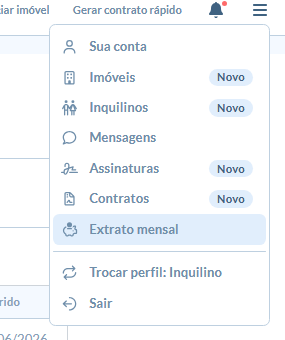](https://mellro-bookstrack-anexos.s3.amazonaws.com/uploads/images/gallery/2026-06/1WEimage.png)
---
#### Como usar os filtros
Você poderá filtrar os contratos que deseja encontrar utilizando do campo de busca e filtros existentes, como:
- Tipo de pagamentos;
- Período.
Abaixo, temos os contadores que atualizam de acordo com sua busca.
[](https://mellro-bookstrack-anexos.s3.amazonaws.com/uploads/images/gallery/2026-06/captura-de-tela-2026-06-23-170746.png)
---
#### Como remover os filtros aplicados?
Por padrão a listagem já vem com filtros aplicados. Como:
- Tipo de pagamentos: **Todos;**
- Período como: **Vigente.**
Você poderá utilizar de cada um ou da combinação deles para facilitar sua busca.
---
#### Como ver os meus pagamentos
Na tela que irá abrir, você poderá visualizar todo o extrato. A tela trará 2 abas, uma de recebidos e outra de futuros.
Onde na aba de recebidos, exibimos todos os contratos em que você, usuário responsável pelo aluguel, recebeu valores.
Já na aba de futuros, iremos exibir todos os contratos, com faturas que você irá receber.
[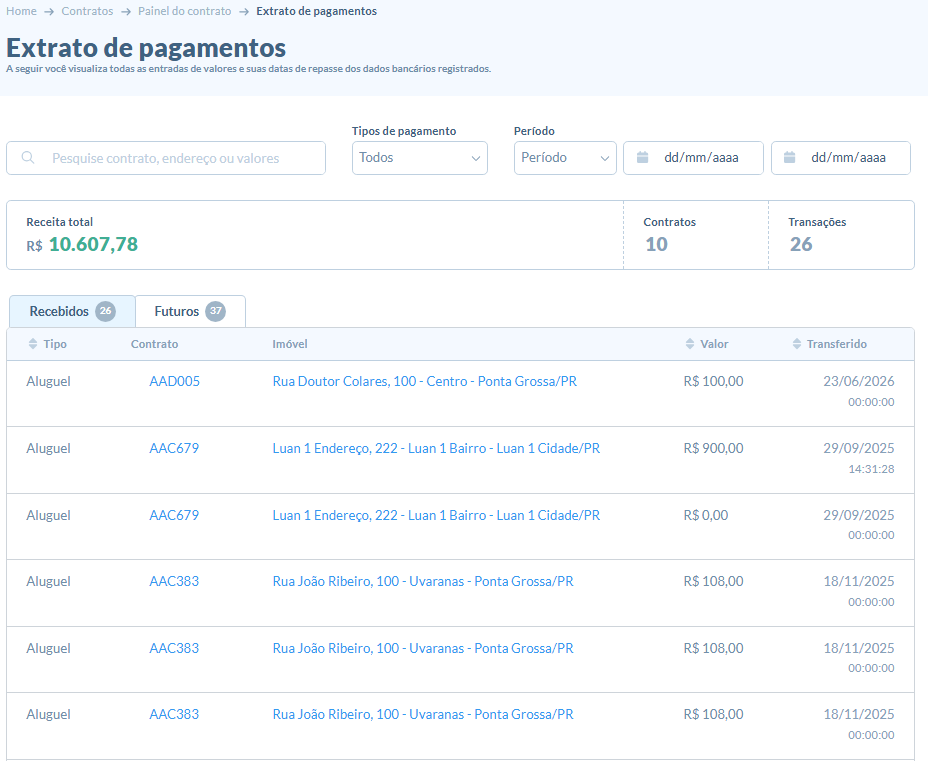](https://mellro-bookstrack-anexos.s3.amazonaws.com/uploads/images/gallery/2026-07/eleimage.png)
[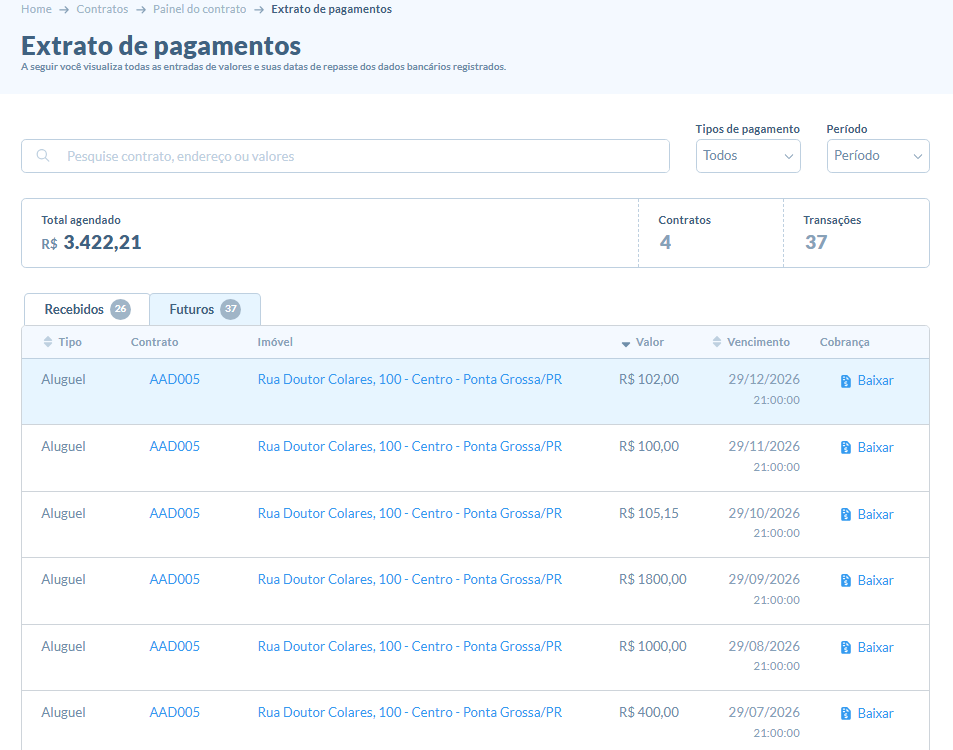](https://mellro-bookstrack-anexos.s3.amazonaws.com/uploads/images/gallery/2026-07/image.png)
---
#### Como encontrar um pagamento específico?
Utilizando o campo de busca e com **o código do contrato ou endereço do imóvel**, você poderá refinar a sua busca para que sejam exibidos apenas os pagamentos do contrato selecionado.
Ao fazer isso, a tabela será atualizada e exibirá os dados inseridos no campo de busca.
[](https://mellro-bookstrack-anexos.s3.amazonaws.com/uploads/images/gallery/2026-06/iIOimage.png)
---
# Documentos fiscais - Informe de rendimentos
##### **Informe de rendimentos**
Documento auxiliar utilizado para o preenchimento da declaração de IRPF, apenas para **pessoas físicas**, geralmente liberada para ser feita nos meses de Março e Abril do ano seguinte. Exemplo, o ano é de 2025, a declaração é do ano que finalizou, ou seja 2024.
**A Mell.ro, não faz a declaração, emitimos apenas o documentos auxiliar para o preenchimento da declaração pelo usuário ou contador.**
O informe fica disponível no menu de [**pagamentos**](https://docs.mellro.com/books/minha-conta/page/perfil-do-usuario-pagamentos), do perfil do usuário e nele contém as informações necessárias para preenchimento da declaração, referente aos alugueis recebidos no ano finalizado, de 01 de janeiro até 31 de dezembro.
Na tela o usuário deverá escolher o ano desejado e clicar no botão de Download, e o arquivo fica disponível para ser consultado, em formato PDF.
O informe de rendimento também é enviado por SMS e por e-mail para o usuário.
# Meu negócio
Monte a sua página profissional, personalize a marca da sua empresa e mostre seus imóveis para quem interessa.
Essa funcionalidade está disponível apenas para o perfil **Corretor**.
---
## Como funciona
Dentro de **Meu negócio** você encontra duas configurações independentes:
- **Página do corretor** — sua página pública, com foto, contatos, região de atuação e imóveis em destaque.
- **Marca da empresa** — logo e cor que aparecem no contrato, no boleto Pix e nas comunicações (e-mail e SMS).
Você pode ativar uma sem precisar ativar a outra.
## Por que isso importa
Ter uma página profissional dá mais credibilidade para o corretor e passa mais confiança para quem está buscando um imóvel. Já a Marca da empresa deixa contratos e comunicações com a cara do seu negócio, em vez da marca da Mell.ro.
---
## 1. Página do corretor
### Onde encontro a Página do corretor?
Você pode chegar até ela de duas formas:
- Pela Tela inicial, no card **Página do corretor**.
- Pelo menu **Meu perfil → Meu negócio**.
A antiga página **Personalização** mudou de nome para **Meu negócio**. É o mesmo lugar, só com um nome novo e mais opções.
### Como ativo minha página?
No topo da seção **Página do corretor**, use o botão **Ativado / Desativado**. Por padrão, ela vem desativada para todo novo usuário.
### Minha foto, e-mail e telefone já vieram preenchidos. Por quê?
Na primeira vez que você acessa a funcionalidade, esses campos são preenchidos automaticamente com os dados do seu cadastro em **Dados pessoais** (quando existirem). Se você não tiver essas informações cadastradas, os campos ficam em branco.
### Se eu mudar a foto, o e-mail ou o telefone aqui, isso muda em Dados pessoais também?
Não. Depois desse primeiro preenchimento automático, a Página do corretor e os Dados pessoais passam a funcionar separados. Você pode ter uma foto na página pública e outra em Dados pessoais, por exemplo — uma alteração não afeta a outra.
### O que posso escrever na Descrição?
Um texto curto contando um pouco sobre você, com até **400 caracteres**. Um contador no canto da caixa mostra quantos caracteres ainda faltam.
O sistema verifica automaticamente o texto e bloqueia o salvamento se identificar linguagem ofensiva, conteúdo sexual, discurso de ódio, discriminação ou ameaças. Nesse caso, você recebe um aviso indicando quais termos precisam ser revisados.
### Preciso preencher o CRECI?
Não, é opcional. Se preencher, você também escolhe se quer exibi-lo ou não na sua página pública.
### Como funciona o campo Região de atuação?
Você pode selecionar até **3 cidades** onde atende. O campo já vem com a cidade do seu cadastro preenchida como sugestão. A busca funciona só com cidades reais (a mesma base usada na busca de imóveis) — não é possível digitar um texto livre ou um bairro específico. Cada cidade escolhida vira uma tag, que pode ser removida clicando no \[x\].
### Posso personalizar o link da minha página?
Não. O link é gerado automaticamente pelo sistema e não pode ser editado.
O identificador é único e fixo para cada corretor, ele serve só para facilitar o compartilhamento da sua página.
### Quais redes sociais posso adicionar?
Instagram, Facebook, LinkedIn e um site pessoal. Todos são opcionais.
### Por que meu link não foi aceito?
Cada campo só aceita o domínio correspondente:
- **Instagram** → precisa ser um link `instagram.com`
- **Facebook** → precisa ser um link `facebook.com`
- **LinkedIn** → precisa ser um link `linkedin.com`
- **Site pessoal** → aceita qualquer link, desde que siga o formato padrão de uma URL
Se o link não bater com o domínio esperado, aparece uma mensagem indicando que aquele link é inválido para o campo.
---
## 2. Marca da empresa
### O que é a Marca da empresa?
É onde você configura a logo e a cor que vão aparecer nos seus contratos, no boleto Pix e nas comunicações enviadas para seus clientes (e-mails e SMS).
### Preciso ativar as duas seções juntas?
Não. Página do corretor e Marca da empresa são independentes — você pode ativar só uma delas, as duas, ou nenhuma.
### Eu já tinha configurado logo e cor na antiga página de Personalização. O que acontece agora?
Seus dados são migrados automaticamente. Nesse caso, a seção Marca da empresa já aparece **ativada** e preenchida com o que você já tinha configurado.
### Quais tamanhos de logo preciso enviar?
- **Logo principal (quadrada):** 1600 x 1600 pixels
- **Logo horizontal:** 4000 x 1600 pixels
Ao carregar o arquivo, uma janela de recorte é aberta para você ajustar o enquadramento antes de salvar.
### Que formatos de arquivo são aceitos?
`.png` e `.svg`.
### Como escolho a cor da minha marca?
Você pode selecionar uma das cores prontas disponíveis ou clicar na opção de cor personalizada para digitar um código hexadecimal (ex: `#339AF0`) e escolher no seletor de cores.
### Por que não consigo selecionar uma cor muito clara?
Cores muito claras prejudicam a leitura do contrato personalizado. Se você tentar usar uma cor assim, o sistema mostra um aviso pedindo para escolher uma cor mais escura.
### Onde a Marca da empresa aparece depois de configurada?
- No **contrato** personalizado
- No **boleto Pix**
- Na **página de hash e assinaturas**
- Nas **notificações** de análise financeira e assinatura de contrato:
- **SMS:** o remetente passa a ser o seu nome/nome fantasia (só a primeira palavra).
- **E-mail:** a logo da Mell.ro no topo é substituída pela sua logo quadrada, a cor dos botões passa a ser a cor da sua marca, e o rodapé passa a exibir a sua logo também.
-
### Preciso salvar as alterações?
Sim, use o botão **Salvar** no rodapé da página. Se você desativar a Marca da empresa depois de configurada, as informações continuam guardadas — é só ativar de novo quando quiser.
---
## 3. Página pública: o que o cliente vê
### O que aparece na minha página pública?
Suas informações profissionais, formas de contato, região de atuação, redes sociais e os **3 imóveis mais recentes** que você cadastrou, com um botão para ver todos os imóveis.
### Como visualizo minha página antes de divulgar?
Clique em **Visualizar página**. Ela abre em uma nova aba e mostra exatamente como está a sua página no momento, refletindo tudo o que você já preencheu no formulário.
### O que acontece se eu não preencher algum campo?
O bloco correspondente a esse campo simplesmente não aparece na página pública — assim não ficam espaços vazios.
### Quais imóveis aparecem na minha página?
Todos os imóveis ativos vinculados ao seu CPF/CNPJ são exibidos automaticamente. Você não precisa selecioná-los manualmente.
### Como funciona a lista "Ver todos os imóveis"?
Quem visitar sua página pode clicar em **Ver todos os imóveis** e acessar uma listagem completa, com contador de imóveis, busca por cidade, bairro ou tipo de imóvel, além de filtros de ordenação (mais recentes, mais próximo, menor e maior custo total).
### O que o visitante vê se eu não tiver nenhum imóvel ativo?
A seção de imóveis mostra uma mensagem informando que você ainda não possui imóveis ativos disponíveis — a página continua funcionando normalmente, só essa parte fica vazia.
---
## Dúvidas frequentes
Quem pode usar essa funcionalidade?
Somente usuários com perfil **Corretor**.
Se eu desativar a Página do corretor ou a Marca da empresa, perco o que já configurei?
Não. As informações continuam salvas. Se você ativar de novo depois, tudo volta preenchido como estava.
As alterações que eu faço nos formulários são salvas automaticamente?
Não. É preciso clicar em **Salvar** no rodapé da página para confirmar as mudanças. Clicando em **Cancelar**, as alterações feitas na sessão são descartadas.
# RN / Sobre você
Telas
Protótipo / mobile e desktop
### **Descrição**
Este documento descreve a tela de Sobre você, no perfil do usuário, e seus funcionamentos.
---
### **Fluxo**
#### **Visualização**
O usuário deve conseguir visualizar todas as informações sobre seu perfil.
As informações podem ser preenchidas durante seu cadastro ou acessando essa tela.
As informações devem ser exibidas condicionalmente de acordo com a escolha do perfil.
A exibição do conteúdo segue as mesmas regras do perfil no cadastro do imóvel. [Clique aqui](https://docs.mellro.com/books/minha-conta/page/rn-cadastrar-minha-conta#bkmrk-perfil) para saber mais.
**Editar dados:** O usuário deve poder editar todos os campos de sobre você.
#### **Edição**
**Todas os campos são exibidos para seleção/Edição.**
**Botões:**
- **Cancelar:** Cancela a edição de dados.
- **Salvar:** Salva a edição de dados.
#### **Contextos de perfil**
Ao ser salvo, devem ser atualizados todos os contextos de perfil pela integração do RD MKT.
Para mais detalhes, [clique aqui](https://docs.mellro.com/link/416#bkmrk-contextos).
---
### **Fluxos relacionados**
Descreve como os campos são disponibilizados nos detalhes do usuário e como editá-los.
[RD integrações / Cadastro de usuários](https://docs.mellro.com/link/416#bkmrk-edi%C3%A7%C3%A3o-contratual-ca)
Descreve como o preenchimento dos campos deve atualizar o contato do usuário no RD mkt.
---
### **Requisitos de aceitação**
\[Descrever\]
# Sobre você
No menu de perfil do usuário, temos a opção sobre você, preenchida no momento de criação da sua conta na plataforma Mell.ro.
São informações básicas, que ajudam o sistema a entender mais quem é você, se é inquilino, corretor, imobiliária ou proprietário do imóvel.
Essa informações podem ser preenchidas ou editadas no perfil de usuário, na opção de "**Sobre você**".
Nessa tela o usuário encontrará um pequeno formulário, composto pela seguintes perguntas:
- **Seu perfil;**
- **Com que você trabalha, se aluguel ou venda;**
- **Quantidade de imóveis;**
- **A quanto tempo mora de aluguel.**
Essas são alguns exemplos de perguntas encontradas nesse formulário. Que a qualquer momento o usuário poderá fazer sua edição, utilizando do botão "**Editar dados**", todas as perguntas podem ser editadas e salvas.
Porque preciso preencher esse formulário?
O seu preenchimento ajuda a plataforma a entender o seu perfil como já falado. Para melhor te atender.