# Nova jornada Mell.ro
# Página inicial
###
### O que mudou na página inicial da Mell.ro?Agora a nova tela inicial reúne as principais ações da plataforma logo no início, como anunciar imóvel, gerar contrato e analisar inquilino.Ela também apresenta um resumo da sua conta, com indicadores como número de imóveis, inquilinos, assinaturas e contratos ativos, além de exibir possíveis pendências que precisam da sua atenção.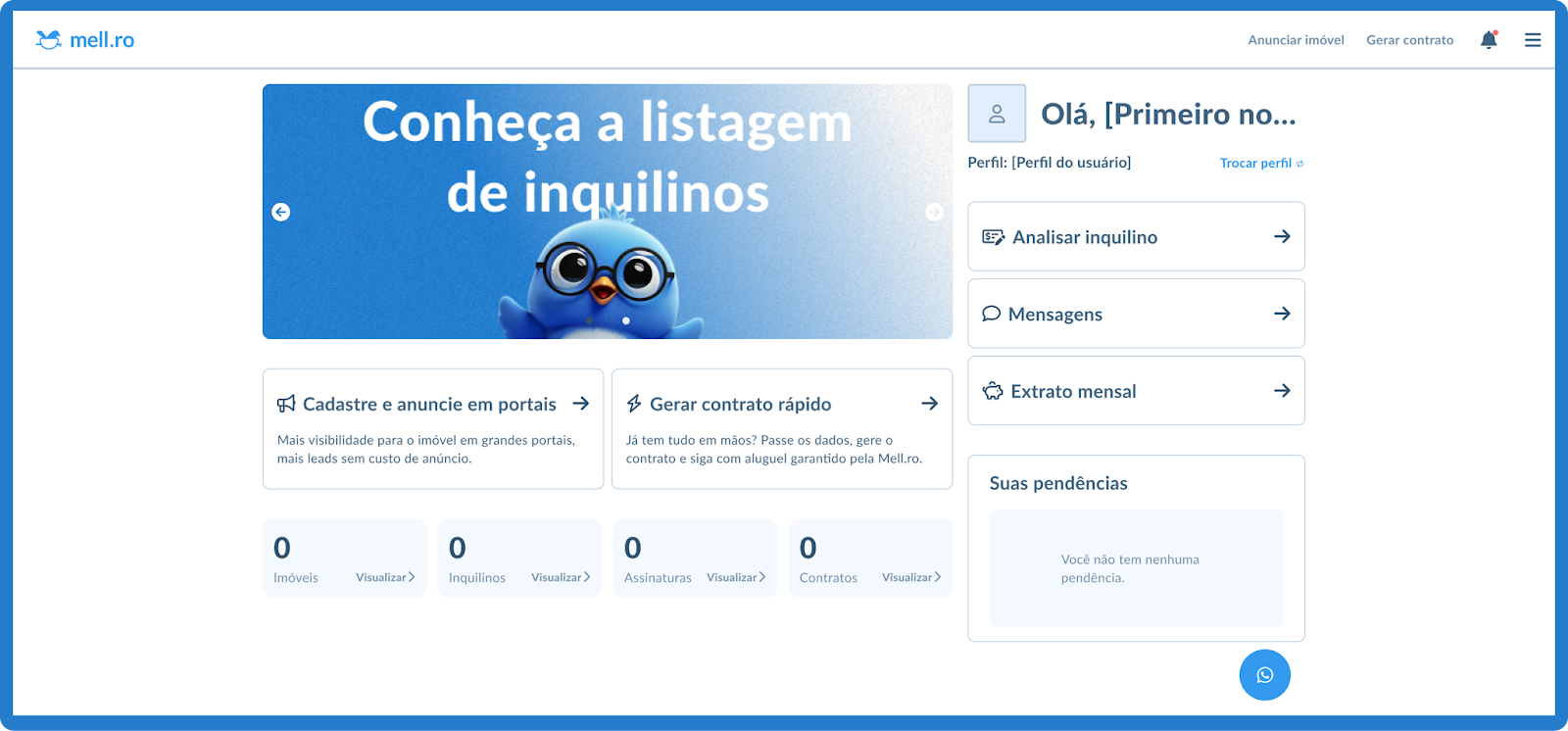
---
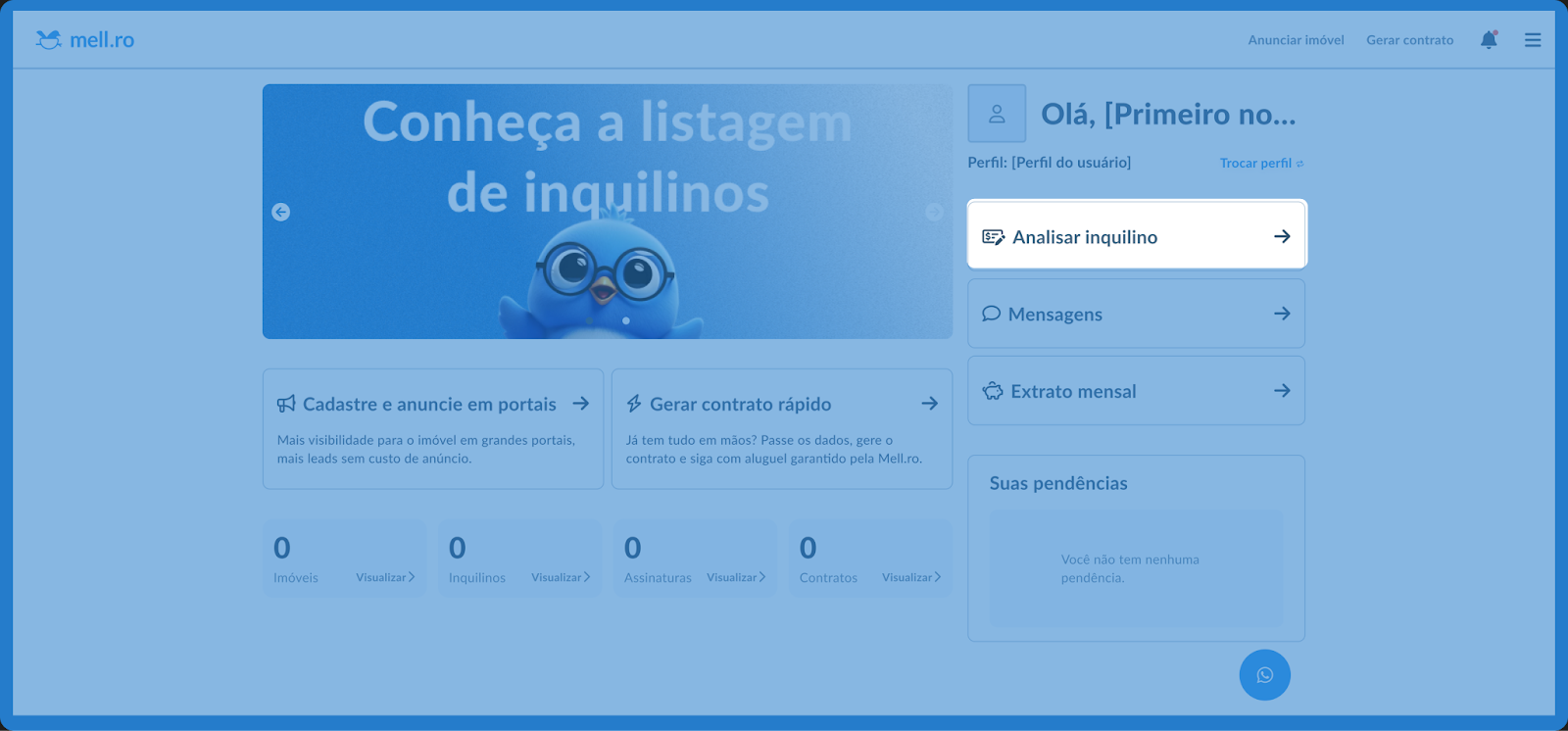
### Como iniciar a análise de um inquilino?No Perfil, clique em Analisar inquilino.A plataforma solicita a seleção de um imóvel.Após a escolha, o fluxo de análise é iniciado. Você também pode ver mais sobre análise de um inquilino clicando [aqui.](https://docs.mellro.com/books/imoveis/page/analisar-inquilino)
---
### Onde vejo meus imóveis cadastrados?No perfil, localize o indicador Imóveis.Clique em Visualizar para abrir a lista completa de imóveis da sua conta. Você também pode ver mais informações relacionadas aos imóveis cadastrados clicando [aqui.](https://docs.mellro.com/books/imoveis/page/rn-listagem-de-imoveis)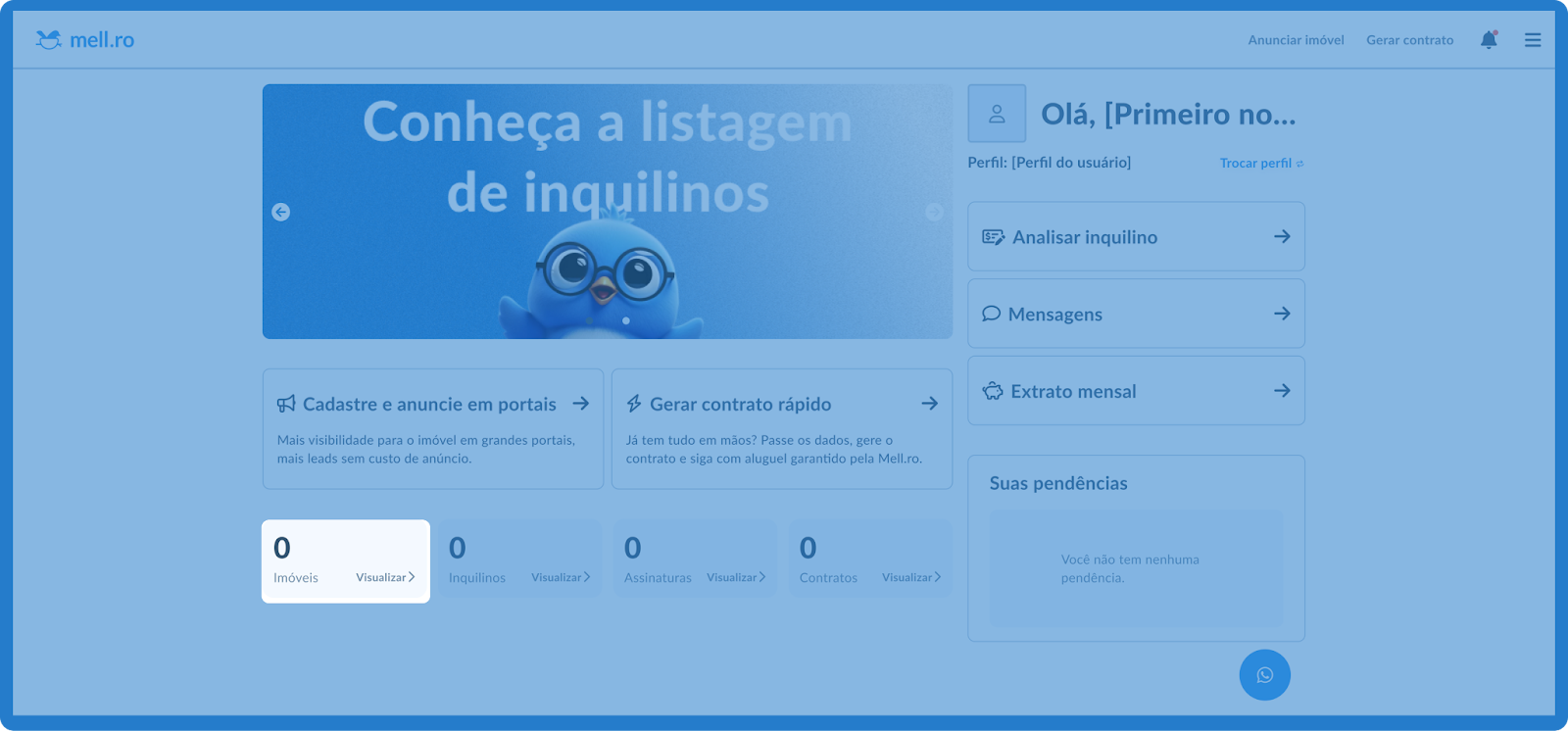
---
### Onde vejo meus inquilinos cadastrados?No perfil, localize o indicador Inquilinos.Clique em Visualizar para acessar a lista de inquilinos. Veja mais sobre inquilinos cadastrados clicando [aqui.](https://docs.mellro.com/books/imoveis/page/analisar-inquilino)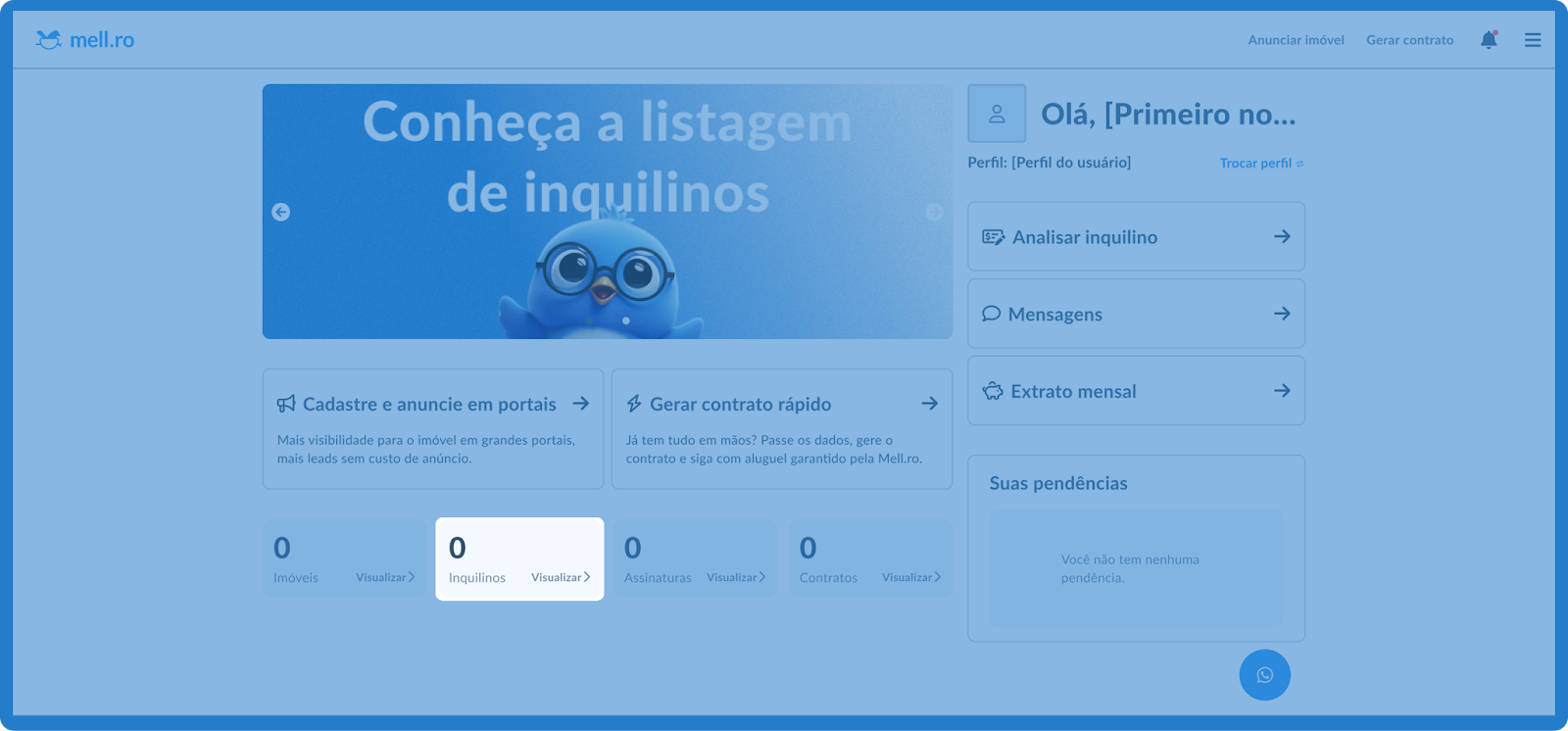
---
### Onde encontro meus contratos?No perfil, localize o indicador Contratos.Clique em Visualizar para abrir a lista de contratos gerados. Você também pode ver mais sobre contratos clicando [aqui.](https://docs.mellro.com/books/contratos-e-documentos/page/contrato-de-locacao)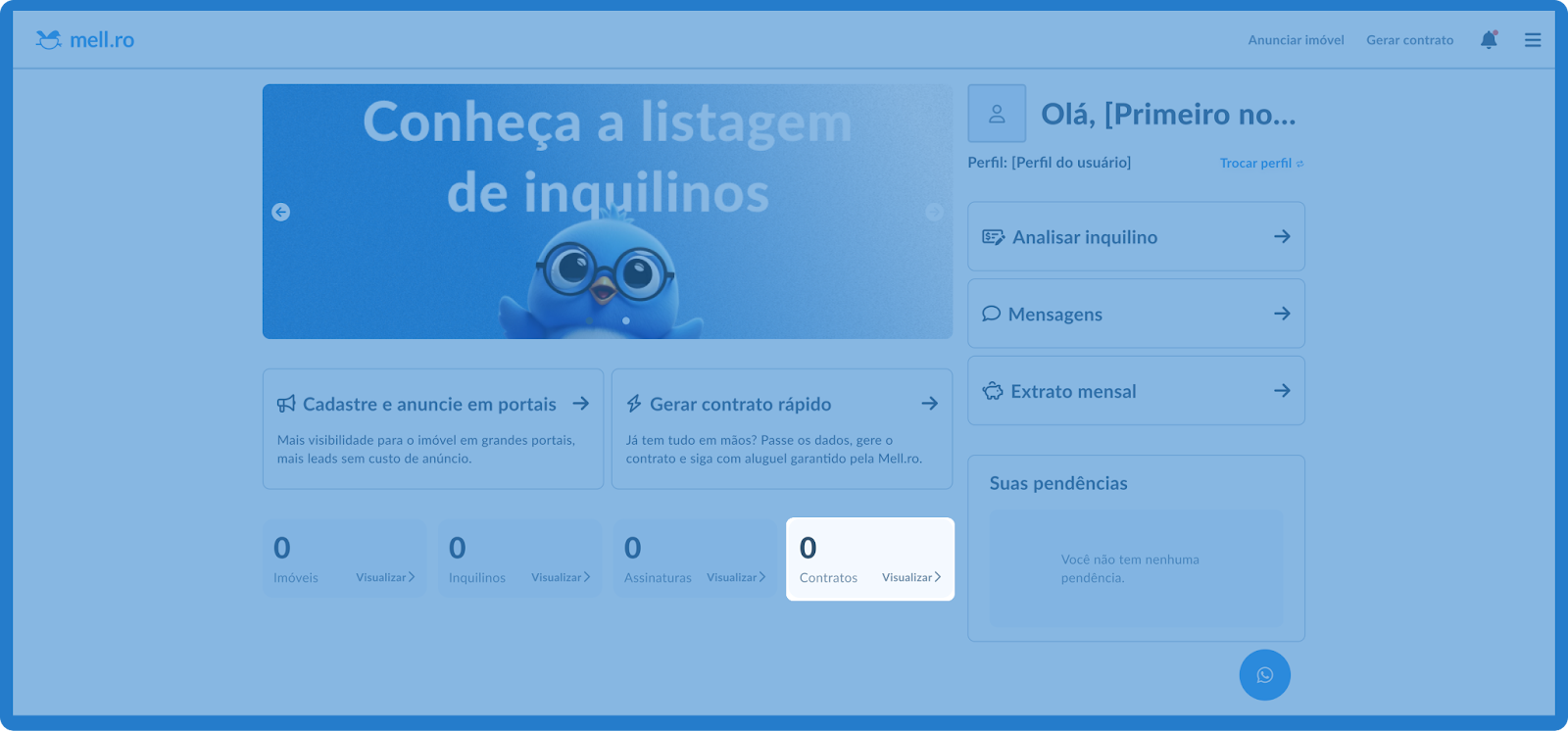
---
### O que aparece no extrato mensal?O extrato reúne todas as movimentações financeiras relacionadas aos contratos.Nele você pode visualizar:
- valores recebidos
- valores previstos para recebimento
- tipo de pagamento
- imóvel e contrato relacionados
- valor da cobrança
- data de vencimento
- data de transferênciaVeja mais detalhes sobre o extrato de pagamentos.
---
### O que significa a seção “Suas pendências”?A seção Suas pendências reúne ações que precisam de atenção na sua conta.Ela ajuda você a identificar rapidamente tarefas que ainda precisam ser concluídas para manter sua conta e seus contratos funcionando normalmente.Alguns exemplos de pendências são:
- completar a documentação do perfil
- atualizar dados bancários
- resolver uma assinatura próxima do vencimento
- responder mensagens não lidasCada item possui a opção Resolver, que direciona você para a área da plataforma onde aquela ação pode ser concluída.
---
### Como gerar um contrato pelo perfil?No perfil, clique em Gerar contrato rápido.A plataforma inicia o fluxo de criação de contrato.Você deve informar os dados do imóvel, do inquilino e as condições da locação.Após a conclusão, o contrato fica disponível na lista de contratos. Saiba mais sobre contratos, clicando **[aqui.](https://docs.mellro.com/books/gerador-de-contrato-de-locacao)**
# Imóveis
## **1. Listagem de imóveis**
****
### Como encontro um imóvel específico na lista?Use o campo de busca no topo da lista.Você pode pesquisar por:
- endereço
- código do imóvel
- cidade.A lista será atualizada com os resultados correspondentes.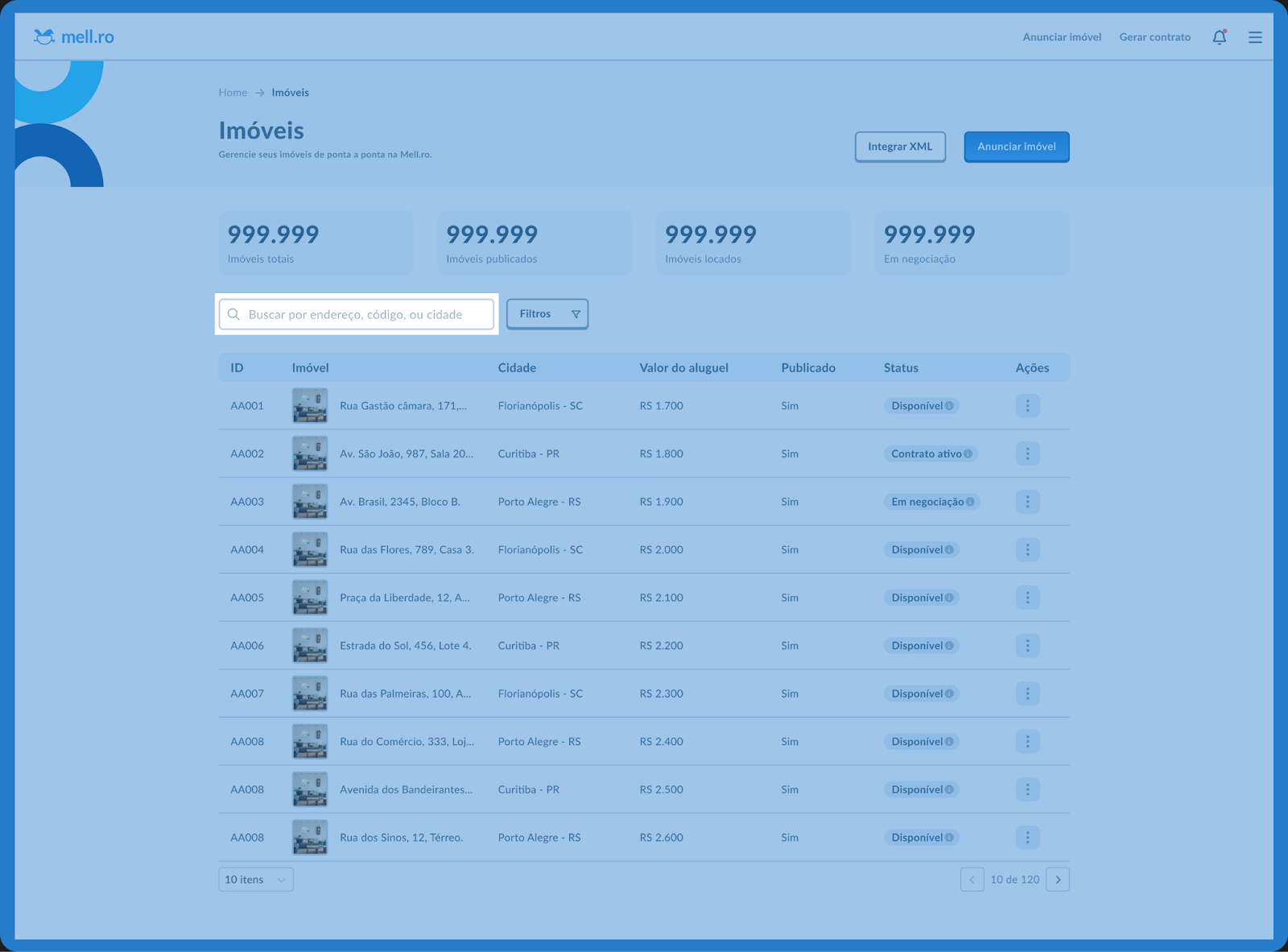
---
### O que significam os números exibidos no topo da página?Os indicadores mostram um resumo da situação dos seus imóveis:
- Imóveis totais - Quantidade total de imóveis cadastrados na sua conta.
- Imóveis publicados - Imóveis que estão disponíveis para anúncio.
- Imóveis locados - Imóveis que já possuem contrato ativo.
- Em negociação - Imóveis que possuem interessados em processo de análise ou negociação.
---
### O que significam os status exibidos na lista?Cada imóvel pode apresentar um status diferente:
- Disponível - O imóvel está disponível para locação.
- Contrato ativo - O imóvel possui um contrato em vigor.
- Em negociação - O imóvel possui interessados em processo de análise ou negociação.
---
### Posso cadastrar vários imóveis de uma vez?Sim.Você pode utilizar a opção Integrar XML para importar vários imóveis automaticamente para a plataforma.Essa integração permite enviar um arquivo XML com os dados dos imóveis, que serão cadastrados em lote na sua conta. Veja mais assuntos relacionados à importação em XML [aqui.](https://docs.mellro.com/books/minha-conta/page/integracoes-de-imoveis)
---
## **2. Painel do imóvel**
****
### O que posso fazer no painel do imóvel?No painel do imóvel você pode acessar diferentes ações pelo botão Mais ações.Entre elas:
- editar o imóvel
- publicar ou despublicar o anúncio
- visualizar o anúncio público
- copiar o link do imóvel
- excluir o imóvel
---
### Como adicionar um novo interessado ao imóvel?No painel do imóvel, clique em Novo inquilino.A plataforma abrirá o fluxo para cadastro ou análise de um novo interessado para esse imóvel.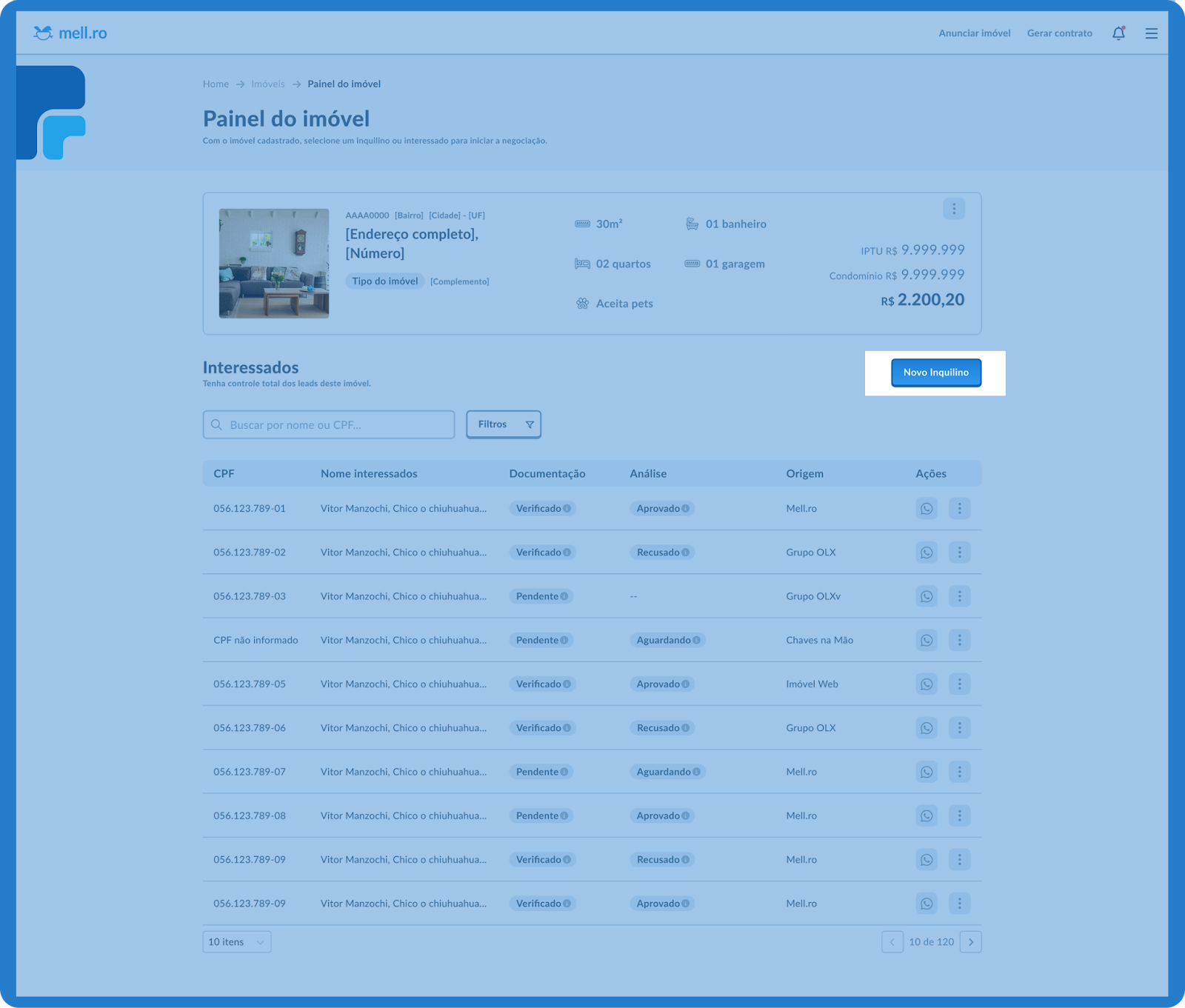
---
### Como enviar um contrato para um inquilino aprovado?Quando um interessado tem a análise aprovada, a opção Enviar contrato fica disponível na coluna de ações.Ao clicar nessa opção, a plataforma inicia o fluxo de criação do contrato.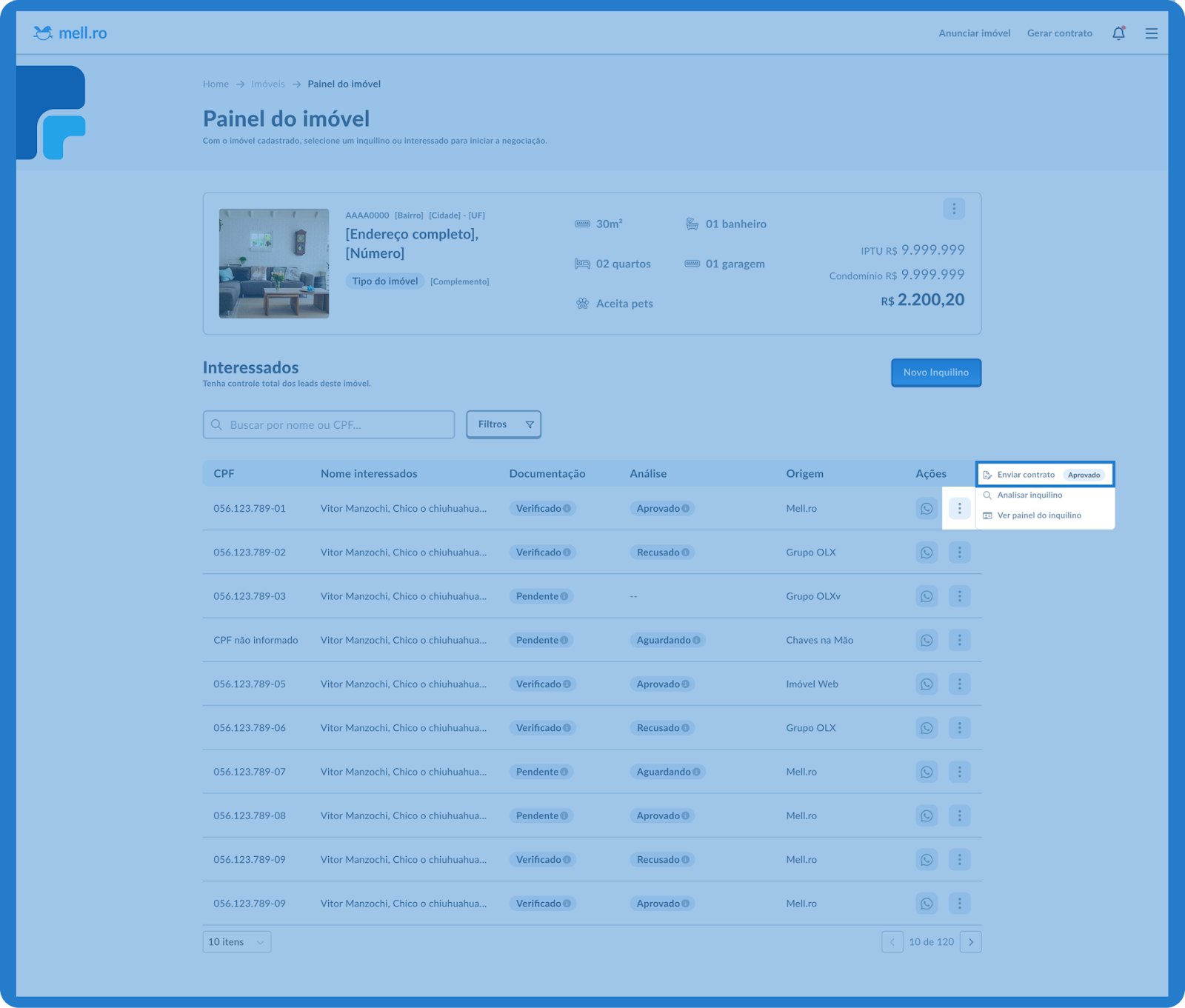
---
### Posso ter mais de um interessado para o mesmo imóvel?Sim.Um imóvel pode ter vários interessados ao mesmo tempo.A escolha final ocorre após a análise financeira.
---
### O que acontece quando um interessado é recusado?Quando um interessado é recusado, o imóvel continua disponível para outros interessados.Você pode iniciar novas análises com outros candidatos.
# Inquilinos
## **1. Lista de inquilinos**
### Como encontrar um inquilino específico?
Use o campo Buscar por inquilino ou imóvel.
Você pode pesquisar por:
- nome do inquilino
- CPF
- imóvel associado
Os resultados são atualizados conforme você digita.
---
### Posso filtrar as análises de inquilinos?
Sim.
Clique em Filtros para refinar os resultados da lista.
Você pode filtrar por:
Status da análise
- Aguardando
- Aprovado
- Recusado
Data da análise
- período da consulta
Documentação
- Pendente
- Verificado
Ordenação
- Mais recentes
- Mais antigos
Depois de selecionar os critérios, clique em Mostrar para atualizar a listagem.
---
### Como remover os filtros aplicados?
No painel de filtros, clique em Remover filtros.
A lista voltará a exibir todas as análises.
---
### Como falar com um inquilino pelo WhatsApp?
Na coluna Ações, clique no ícone do WhatsApp.
Se a análise tiver mais de um inquilino, a plataforma exibirá um modal para escolher o contato desejado.
Depois de selecionar o inquilino, a conversa será aberta no WhatsApp.
---
### O que significa o status da documentação?
Pendente - O inquilino ainda precisa enviar ou completar a documentação.
Verificado - A documentação foi enviada e validada.
---
## **2. Painel do inquilino**
****
### O que aparece na seção Análise?
A seção Análise mostra o status atual da avaliação financeira dos inquilinos.
Nela são exibidos:
- status da análise
- data da última atualização
- nomes dos inquilinos incluídos na análise
---
### O que significam os status da análise?
- Aprovado - O inquilino pode seguir para a etapa de geração do contrato.
- Recusado - O perfil não foi aprovado na análise financeira.
- Aguardando - A análise ainda está em processamento.
- Em contrato - O imóvel já possui um contrato ativo vinculado ao inquilino
---
### O que acontece ao clicar em Gerenciar contrato?
A plataforma abre o painel do contrato vinculado ao imóvel.
Nessa área você pode acompanhar o status do contrato e acessar ações relacionadas à locação.
---
### Como substituir o imóvel vinculado à análise?
Clique em Substituir imóvel.
A plataforma solicitará que você selecione um novo imóvel e iniciará uma nova análise vinculada a ele.
---
# Assinaturas
## **1. Lista de assinaturas**
### O que significa o indicador de assinaturas (ex: 1 de 3)?
Esse indicador mostra quantas pessoas já assinaram o documento.
Exemplo:
1 de 3 significa que uma pessoa já assinou e duas ainda precisam assinar.
O processo é concluído quando todas as partes finalizam a assinatura.
---
### O que significam os status das assinaturas?
Os documentos enviados para assinatura podem apresentar diferentes status durante o processo. Veja o que cada um significa:
- **Em assinatura** - O documento foi enviado e ainda aguarda a assinatura das partes envolvidas.
Você pode acompanhar quem já assinou e quem ainda precisa assinar.
- **Assinado** - Todas as partes concluíram a assinatura.
O contrato passa a ter validade jurídica e pode ser baixado.
- **Expirado** - O prazo para assinatura terminou antes que todas as partes assinassem.
Para continuar o processo, será necessário gerar um novo documento.
- **Cancelado** - O processo de assinatura foi interrompido antes da conclusão.
Esse documento não terá continuidade.
---
### O que significam os números exibidos no topo da página?
Os contadores mostram um resumo das assinaturas da sua conta.
Eles indicam:
- Em assinatura - Documentos que ainda aguardam assinatura.
- Expiram nesta semana - Documentos cujo prazo termina nos próximos dias.
- Expiram hoje - Documentos que precisam ser assinados ainda hoje.
- Assinados - Documentos que já tiveram todas as assinaturas concluídas.
---
### Posso cancelar uma assinatura em andamento?
Sim.
No menu de ações do documento, selecione Cancelar assinatura.
Após confirmar, o processo de assinatura será encerrado.
---
**2. Painel de assinaturas**
### Quais tipos de documento podem aparecer na lista?
A lista pode exibir diferentes tipos de documentos, como:
- contrato de aluguel
- aditivo contratual
- antecipação
- rescisão de contrato
---
### O que acontece quando uma assinatura expira?
Quando a assinatura expira, o documento deixa de estar disponível para assinatura.
Nesse caso, pode ser necessário gerar um novo documento para reiniciar o processo.
---
### O que acontece quando uma assinatura é cancelada?
Quando uma assinatura é cancelada, o processo é encerrado e o documento perde validade.
Essa ação não pode ser desfeita.
---
### Posso cancelar uma assinatura em andamento?
Sim.
No painel da assinatura, abra o menu Mais ações e selecione Cancelar assinatura.
Antes da confirmação, a plataforma exibirá um aviso informando que o cancelamento é definitivo.
---
### Posso compartilhar o link para alguém assinar?
Sim.
No card de cada participante existe a opção Copiar link de assinatura.
Esse link pode ser enviado para a pessoa responsável pela assinatura do documento.
---
### Como saber quem já assinou?
Nos cards dos participantes aparece o status da assinatura.
Exemplo:
Assinou — DD/MM/AAAA
Mostra a data em que a pessoa concluiu a assinatura.
# Contratos
## **1. Lista de contratos******
### O que significa quando o prazo do contrato aparece como Indeterminado?
Isso significa que o contrato ultrapassou o prazo inicial definido.
Nesse caso, o contrato continua válido até que uma rescisão seja solicitada.
---
O que significam os status do contrato?
Os contratos podem apresentar diferentes status ao longo do processo. Veja o que cada um indica:
- Contrato ativo - O contrato está em vigor e o aluguel está funcionando normalmente.
- Contrato rescindido - O contrato foi encerrado e não está mais em vigor.
- Assinatura pendente - O contrato já foi gerado, mas ainda faltam assinaturas das partes envolvidas. Ele será ativado após a conclusão das assinaturas.
- Rescisão agendada - A rescisão do contrato foi solicitada e possui uma data programada para acontecer.
- Primeiro pagamento pendente - O contrato foi gerado e assinado, mas o primeiro pagamento ainda não foi realizado. O contrato passa a ser considerado ativo após esse pagamento.
---
Como usar os filtros da lista de contratos?
Clique no botão Filtros.
Você poderá filtrar contratos por:
Data de entrada
- definir intervalo de datas
Prazo do contrato
- 3 meses
- 6 meses
- 12 meses
- indeterminado
Status
- ativo
- rescindido
- assinatura pendente
- rescisão agendada
- pagamento pendente
Ordenação
- mais recentes
- mais antigos
Depois de escolher os critérios, clique em Mostrar para atualizar a lista.
---
**2. Painel do contrato******
### Onde vejo os pagamentos do contrato?
Os pagamentos ficam na Área de pagamentos, dentro do painel do contrato.
Nessa área você pode acompanhar:
- Aluguéis
- Reembolsos
- Acordos (quando existirem)
Cada pagamento mostra valor, data de vencimento, data de pagamento e status.
Os status podem ser:
- Atrasado – o pagamento não foi realizado até a data de vencimento.
- Pendente – o pagamento foi gerado, mas ainda não foi pago.
- Pago – o pagamento foi realizado com sucesso.
- Garantido – o pagamento estava atrasado, mas foi garantido pela [Mell.ro](http://mell.ro).
- Em acordo – o pagamento faz parte de um acordo de negociação.
- Acordo quitado – o pagamento fazia parte de um acordo que já foi totalmente pago.
---
Como ver ou criar reembolsos no contrato?
Os reembolsos ficam na aba Reembolsos, dentro da Área de pagamentos do contrato.
Cada reembolso pode ter um dos seguintes status:
- Aprovado – o reembolso foi aprovado e será incluído no pagamento correspondente.
- Negado – o reembolso não foi aprovado.
- Pendente – o reembolso ainda está aguardando análise.
Apenas usuários responsáveis pelo contrato podem criar novos reembolsos.
---
Onde vejo ou preencho a vistoria do imóvel?
A vistoria fica na seção Vistoria, dentro do painel do contrato.
Ela registra o estado do imóvel no início ou no encerramento do contrato:
- Vistoria de entrada – realizada no início da locação
- Vistoria de saída – realizada no encerramento do contrato
Se a vistoria estiver com status pendente, significa que ainda precisa ser preenchida ou finalizada.
Para continuar o preenchimento, clique em Editar vistoria.
Depois de finalizada, a vistoria também pode ser baixada em documento.
---
Como funciona a antecipação de pagamentos?
A antecipação permite receber antes os valores previstos no contrato.
Para acessar essa opção, clique em Antecipar no painel do contrato.
Se houver inadimplência, as condições de antecipação podem mudar. A própria plataforma mostrará as opções disponíveis.