
Extrato de pagamentos
Extrato de pagamento
pagamentos
Como acessar
Poderá
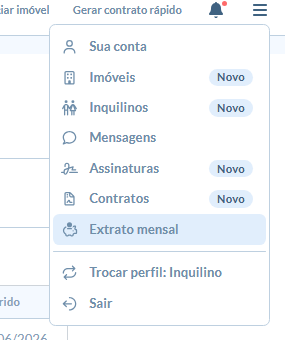
Após ser acessadofeito noo login na plataforma, use o menu de perfil do usuário, no menusuperior de pagamentostrês linhas  ,
, vermospara fazer o acesso. Ao abrir o menu, a opção de acessoverificar aoo extrato de pagamentos,pagamentos, nesseserá extratoa éopção possívelde: serExtrato observadosMensal.
Como usar os pagamentosfiltros referentes
Você alugueispoderá filtrar os contratos que aqueledeseja encontrar utilizando do campo de busca e filtros existentes, como:
- Tipo de pagamentos;
- Período.
Abaixo, temos os contadores que atualizam de acordo com sua busca.

Como remover os filtros aplicados?
Por padrão a listagem já vem com filtros aplicados. Como:
- Tipo de pagamentos: Todos;
- Período como: Vigente.
Você poderá utilizar de cada um ou da combinação deles para facilitar sua busca.
Como ver os meus pagamentos
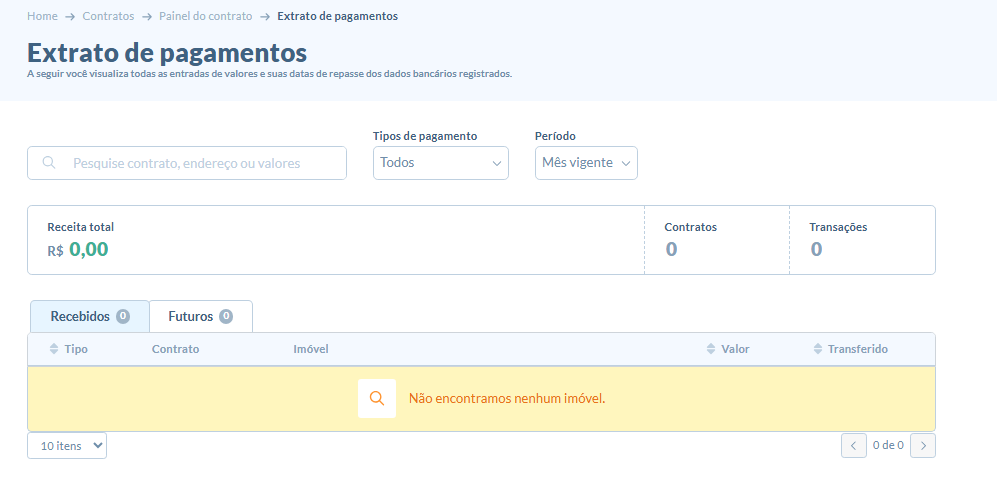
Na tela que irá abrir, você poderá visualizar todo o extrato. A tela trará 2 abas, uma de recebidos e outra de futuros.
Onde na aba de recebidos, exibimos todos os contratos em que você, usuário responsável pelo aluguel, recebeu ouvalores.
Já na aba de futuros, iremos exibir todos os contratos, com faturas que você irá receber.
Também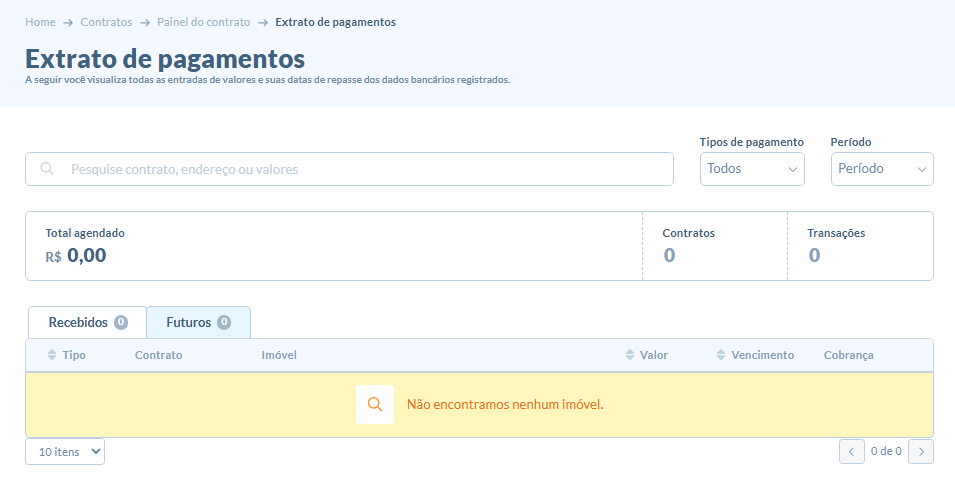
exibido
Como encontrar um painelpagamento específico?
Utilizando o campo de busca e com contadores, onde são listadoscódigo do contrato ou endereço do imóvel, você poderá refinar a sua busca para que sejam exibidos apenas os valorespagamentos dedo receitacontrato totais,selecionado.
Ao defazer contratosisso, a tabela será atualizada e de transações.
Além de poder filtrarexibirá os dados pelainseridos buscano ou filtros pré-definidos,campo de tiposbusca. de pagamentos e período, desde os últimos 90 dias até período entre datas.
Tabelas
O extrato é dividido em pagamentos recebidos e pagamentos futuros.
Recebidos: Nesta aba, é possível ver todos os pagamentos já pagos ao usuário dos tipos: Aluguel, Aluguéis garantidos, antecipados e Rescisões.
A tabela exibe dos dados de acordo com suas colunas, temos colunas como:
Tipo de pagamento:Exibe o tipo de pagamento recebido;Contrato:Exibe o código sequencial daquele contrato. Clicando o usuário será direcionado para a área de gerenciamento daquele contrato;Imóvel:Exibe o endereço completo do imóvel. Clicando o usuário será direcionado para a tela interna daquele imóvel;Valor:Exibe o valor que foi transferido;Transferido:Exibe a data e hora da transferência de pagamento.
Futuros: Nesta aba, é possível ver todos os pagamentos já previstos e ainda não pagos ao usuário dos tipos: Aluguel, Aluguéis antecipados e Rescisões.
A tabela exibe dados de acordo com suas colunas, temos colunas como:
Tipo de pagamento:Exibe o tipo daquele pagamento.Contrato:Exibe o código sequencial daquele contrato. Clicando o usuário será direcionado para a área de gerenciamento daquele contrato;Imóvel:Exibe o endereço completo do imóvel. Clicando o usuário será direcionado para a tela interna daquele imóvel;Valor:Exibe o valor que foi transferido;Vencimento:Exibe a data e hora de vencimento daquele pagamento;Cobrança:Exibe o botão, que abre em uma nova guia o arquivo de cobrança (Boleto).