
Enviar Contrato
Após finalizar
Este guia rápido explica como você finaliza e envia o cadastrocontrato comde aslocação informaçõespara básicasassinatura dona imóvelMell.ro.
Quando eleposso nãEnviar Contrato?
O fluxo só é liberado quando o usuário interessado a inquilino já foi publicado.aprovado na análise financeira para aquele imóvel.

Onde eu encontro a opção para Enviar Contrato?
O botão fica visível em quatro lugares:
-
Na sua tela de Negociação por chat.
-
Na sua Tela Inicial, como a ação sugerida.
-
Na tela de
sucesso,Painel do Imóvel, como a ação sugerida. -
Você também pode usar o
usuárioGerador de Contrato, selecionando a negociação.
O que efetuoueu preciso definir?
Na primeira tela, você define as regras do contrato e informa seus dados de pagamento:
Data de Entrada: A data que o cadastro, pode enviar o contrato para um inquilino que tenha se interessadoentrará no imóvel
Ela precisa ser de, no mínimo, dois dias úteis após o envio do contrato. Essa data define também o dia de vencimento dos aluguéis.
Tempo de Vigência: O prazo total do contrato. Você pode selecionar o prazo sob medida e quedefinir estejaquantos commeses deseja, sendo de 3 a análise60 financeira aprovada.meses.
Seus Dados Bancários: Você deve informar sua conta ou chave Pix para receber os repasses. Se você já tiver esses dados salvos no seu perfil, esta etapa é pulada.
Negociações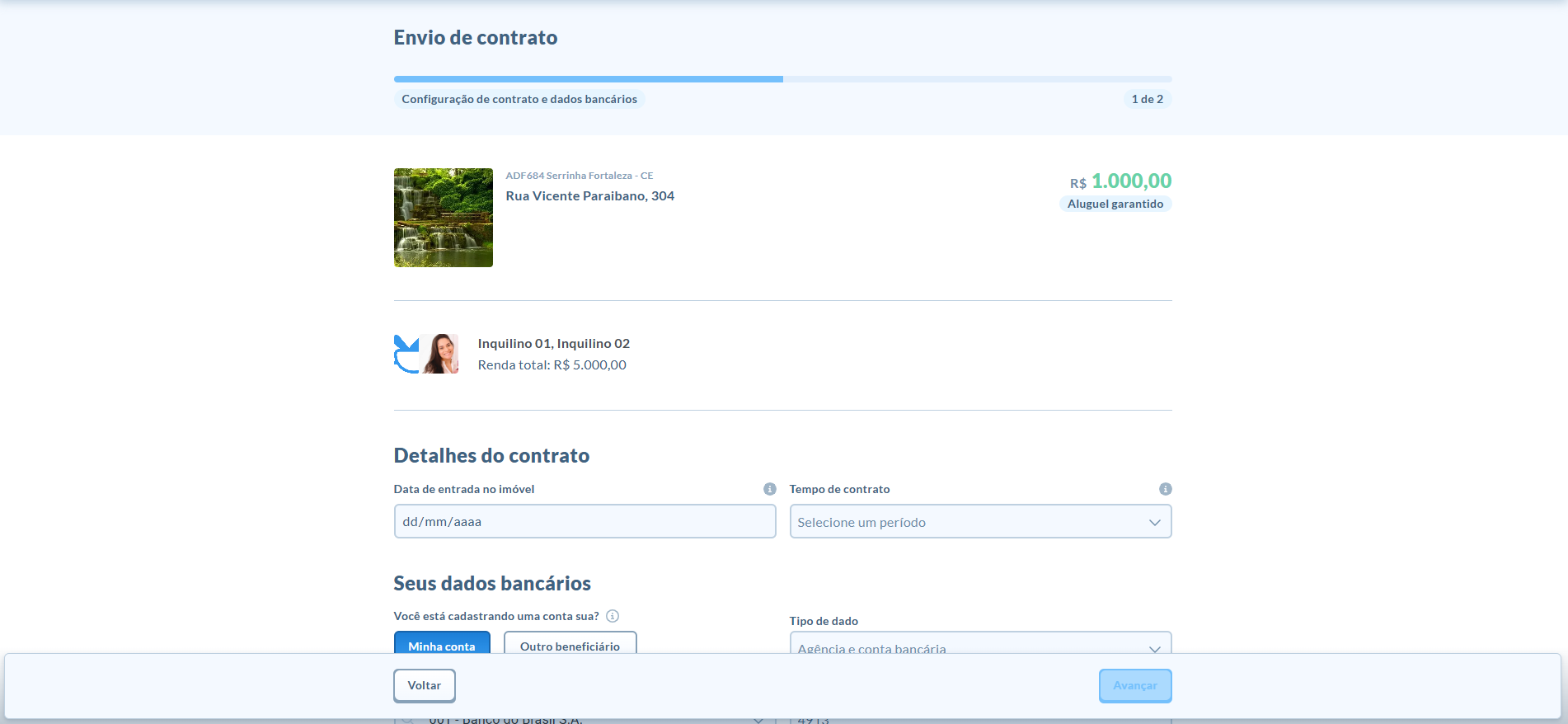
-
Envio
O que eu vejo na tela de contrato
Resumo, 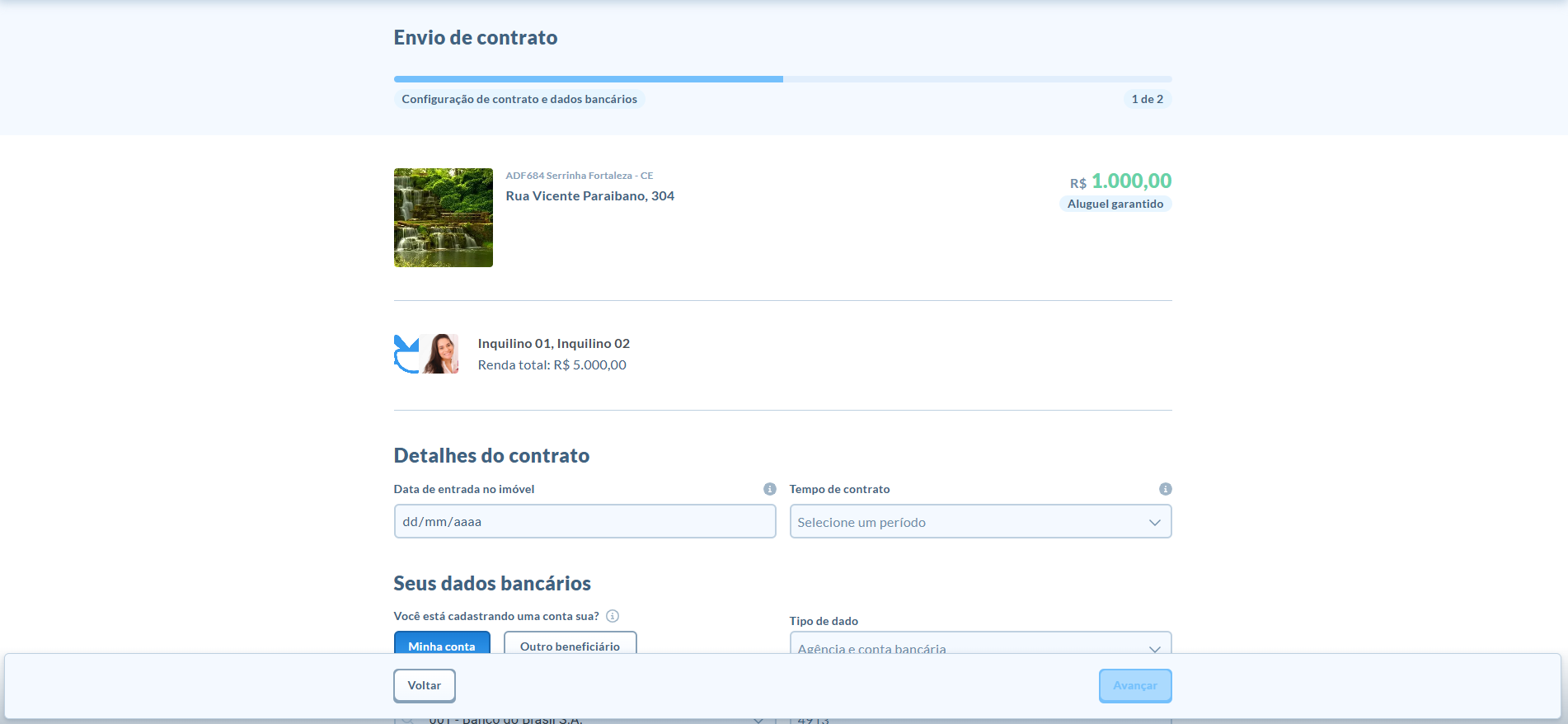
As negociações podem vim de alguns lugares do nosso sistema e em cada uma podem ser selecionada a opçãoantes de enviar o contrato para assinatura?
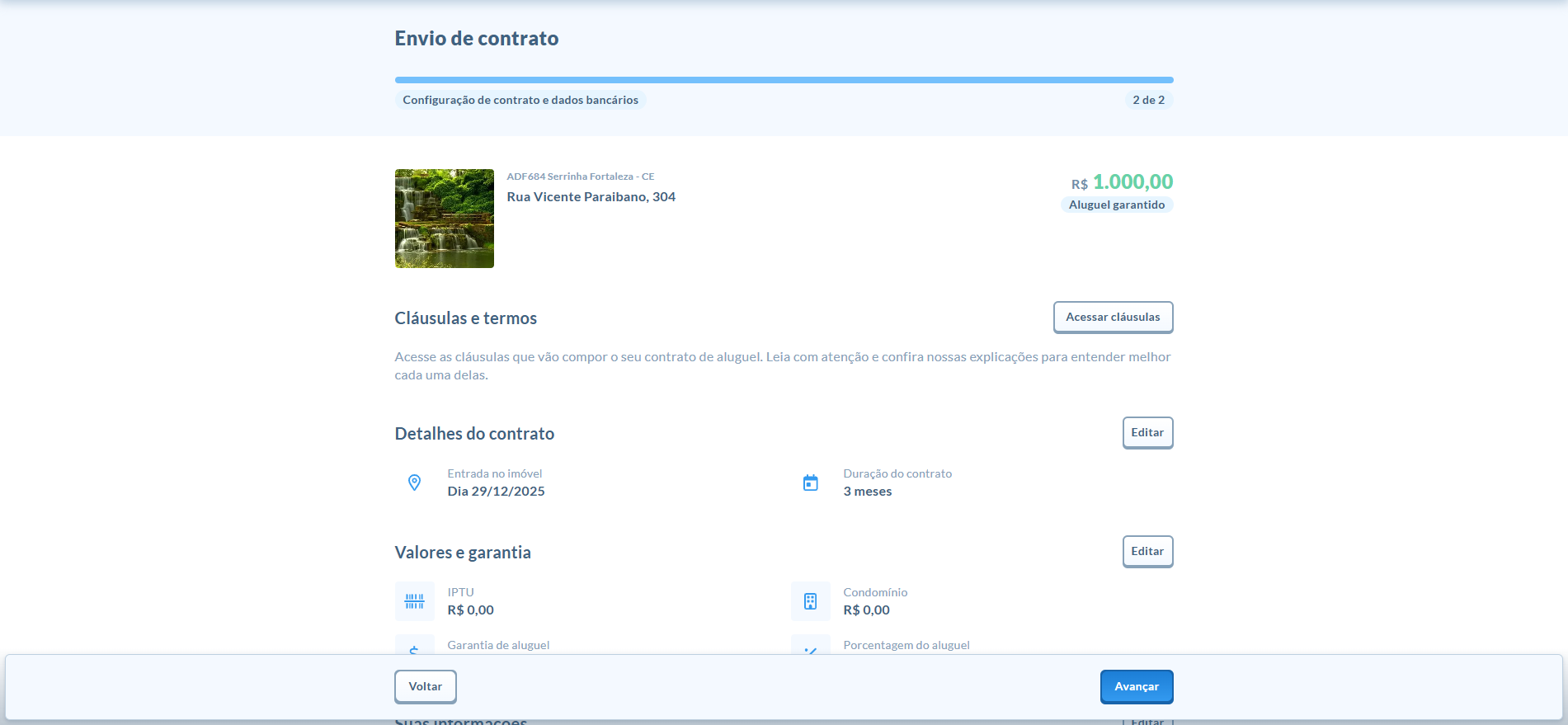
Instrução: A tela de Resumo é a sua última chance de conferir tudo. Você pode clicar em "Acessar Cláusulas" para ver como o inquilinocontrato assinar.ficará preenchido. Você também pode:
Voltar e Editar: Se precisar mudar algo no imóvel ou nos valores, você pode voltar e depois retornar ao Resumo.
Valores e Garantia: Verifique os valores do aluguel, IPTU e Condomínio.
Comissionados: Visualize todos os corretores e proprietários que vão receber repasse, e as porcentagens/valores.
O que eu faço depois que o contrato é enviado?
Instrução: O contrato é enviado para as partes envolvidas assinarem.
Na Tela de Sucesso, você pode clicar em Ver contrato para ir direto para a aba de contratos ou em Finalizar para voltar à tela inicial.
Importante: Só é possível assinar o contrato se você e os outros envolvidos já tiverem feito a Verificação de Perfil.
Dúvidas frequentes
O que acontece se eu colocar uma chave Pix errada?
O sistema vai te avisar para garantir que você receba corretamente:
-
Se
vindo das negociações:QuandoousuárioPixvemfornasinválido,negociações,vocêdeveveráserumexibidaAlerta Global no topo da tela. -
Se a
negociaçãchave Pix nãoselecionadapertencer(queaoveioseudasCPF/CNPJnegociações)cadastrado,;você receberá a mensagem: "Esta chave Pix não pertence ao CPF/CNPJ informado. Verifique os dados". Vindo
Se meu cliente já foi aprovado na pré-análise, preciso fazer alguma outra análise financeira antes de sucesso:enviar Ao entrar no fluxo, no menu “Selecione uma negociação” devem ser exibidas apenas as negociações que existem para este imóvel.
Vindo da tela de obrigado de convidar inquilinos: São exibidascontrato?
Não. negociações que acabam de ser criada peloO fluxo de convidar"Enviar inquilino.Contrato" só Clicandoé sobreliberado para você quando os interessados já foram opçãoparte demais Enviardifícil contrato,já foi cumprida, e agora é só finalizar os detalhes do contrato.
Por que pode ser encontrado nas negociações ou na tela de sucesso após o convite do inquilino, o usuário será encaminhado para seguir o fluxo.
O usuário irá selecionar a negociação desejada através do menu “Selecione uma negociação”, quando selecionado, a prévia do contrato é exibida.
Quando clicado em próximo, uma nova janela será exibida na qual serão preenchidos dados que irão compor o contrato, como data de entrada no imóvel eprecisa ser de, no mínimo, dois dias úteis após o tempoenvio do contrato?
Existe para dar um prazo de vigênciasegurança. doA contratodata de entrada.
Lembrando, o sistema tem uma trava que não permite quedefine a data de entradavencimento sejados apagamentos mesmamensais do aluguel.
Clicando em próximo, o usuário verá a página do financeiro, onde ele poderá revisar as informações referente a valores, como aluguel, condomínio, IPTU. Também a seleção do plano na Mellro e o aplicador de cupom de desconto.
Clicando em próximo será exibido um resumo, mostrando todas as opções selecionadas para serem conferidas.
Essa tela é divididas em cards cada uma trazendo uma informação, como detalhes do imóvel, plano e valores e informações sobre os envolvidos.
Estando todas as informações corretas, o botão de enviar contrato estará abaixo.
Posso editar os dados exibidos na tela de resumo?
Sim, em cada cardseção exibido trásexiste um botão de editar, onde será encaminhadoexibido aos telacampos onde o usuário fará apara edição.
Clicado na opção de enviar contrato, o que o usuário inquilino receberá?
Receberá uma notificação avisando que existe um contrato pendente de assinatura e o link para que ele possa assinar.
Posso editar os dados após o contrato criado?
Não, os dados devem ser revisados na página de resumo antes do envio do contrato.
Por que eu preciso ter a Verificação de Perfil feita para assinar o contrato?
A verificação de perfil é uma segurança obrigatória. Tanto você quanto o inquilino só conseguem assinar o contrato se já tiverem passado por essa verificação, garantindo a validade e a segurança do documento.